HƯỚNG DẪN SỬ DỤNG APP GOSHOP
Ứng dụng quản lý bán hàng, lập đơn hàng, in hóa đơn và báo cáo doanh số siêu tốc trên điện thoại di động.
1. Cài đặt App GoShop trên Android & iPhone
Ứng dụng GoShop tương thích hoàn toàn với hai hệ điều hành Android (Samsung, Xiaomi, OPPO,...) và iOS (iPhone, iPad).
Hệ điều hành Android
CH Play (Google Play Store)- Mở ứng dụng CH Play trên điện thoại.
- Tìm kiếm từ khóa: GoShop Topsoft.
- Nhấn nút Cài đặt (Install).
- Mở app và cấp quyền kết nối Bluetooth, Vị trí khi được hỏi.
Hệ điều hành iOS (iPhone)
App Store- Mở ứng dụng App Store trên iPhone/iPad.
- Tìm kiếm từ khóa: GoShop Topsoft.
- Nhấn Nhận (Get) để tải app.
- Mở app và cấp quyền kết nối thiết bị ngoại vi.
2. Cài đặt & Kết nối Máy in Bluetooth
GoShop hỗ trợ in trực tiếp ra các dòng máy in hóa đơn di động (khổ K58, K80) kết nối không dây qua Bluetooth.
Bật nguồn máy in & Bluetooth trên điện thoại
Lắp giấy in, bật nguồn máy in. Vào **Cài đặt ➔ Bluetooth** trên điện thoại để dò tìm thiết bị.
Ghép đôi (Pair) máy in
Chọn tên máy in trong danh sách tìm thấy (Ví dụ: *PT-210, Bluetooth Printer*). Mã PIN ghép đôi thường là 0000 hoặc 1234.
Cấu hình trong App GoShop
Vào Menu app ➔ **Cài đặt máy in** ➔ Chọn loại **Bluetooth** ➔ Chọn máy in đã ghép đôi ➔ Chọn khổ giấy (**K58/K80**) ➔ Nhấn **In thử**.
3. Hướng dẫn Lập đơn hàng & In hóa đơn
3.1. Màn hình Quản lý Danh sách Đơn hàng
Tại tab **Đơn hàng**, ứng dụng hiển thị toàn bộ lịch sử đơn hàng được sắp xếp theo thời gian. Anh/chị có thể tìm kiếm đơn theo tên khách hàng hoặc lọc nhanh đơn hàng.
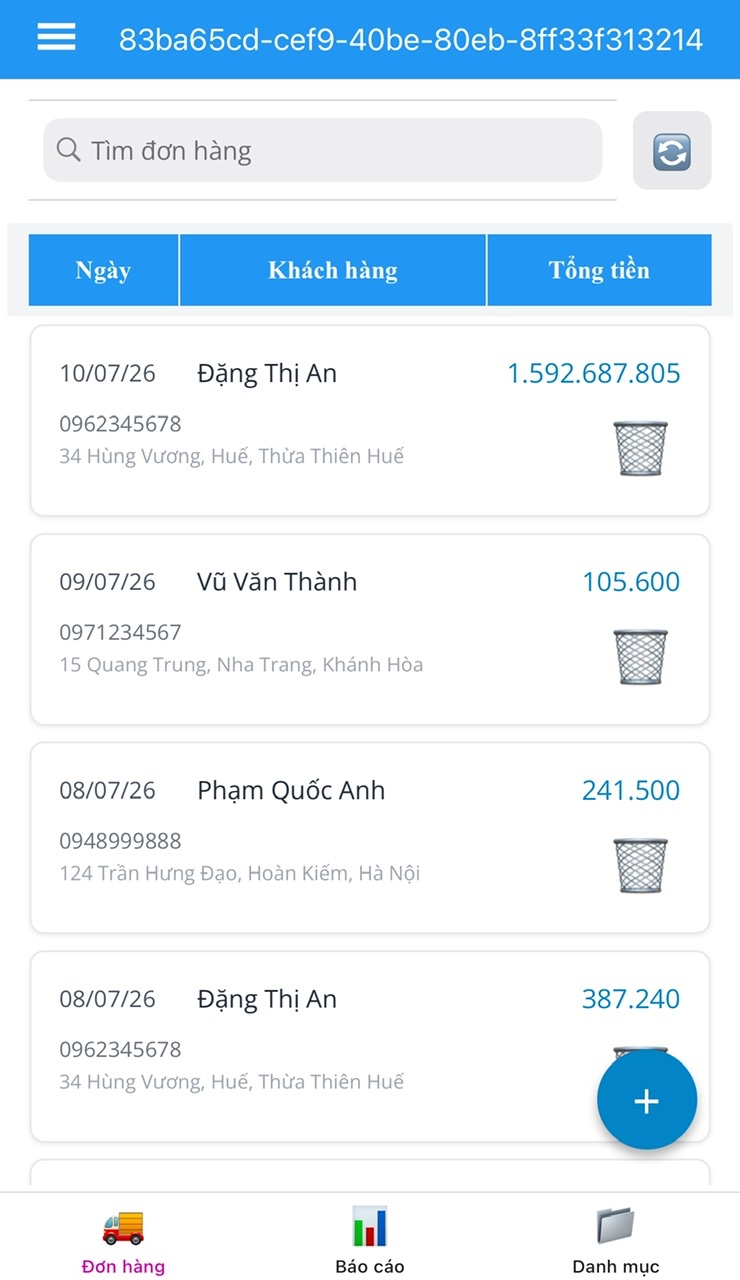
- Tìm đơn hàng: Nhập tên khách hàng hoặc số điện thoại vào ô tìm kiếm trên cùng.
- Tạo đơn hàng mới: Nhấn nút tròn màu xanh có dấu (+) ở góc dưới bên phải màn hình.
- Thao tác nhanh trên đơn: Chạm trực tiếp vào một đơn hàng bất kỳ trong danh sách để mở Menu tùy chọn (Sửa, Xem, In).
- Xóa đơn hàng: Chạm vào biểu tượng thùng rác bên cạnh đơn hàng tương ứng.
3.2. Menu Thao tác trên Đơn hàng
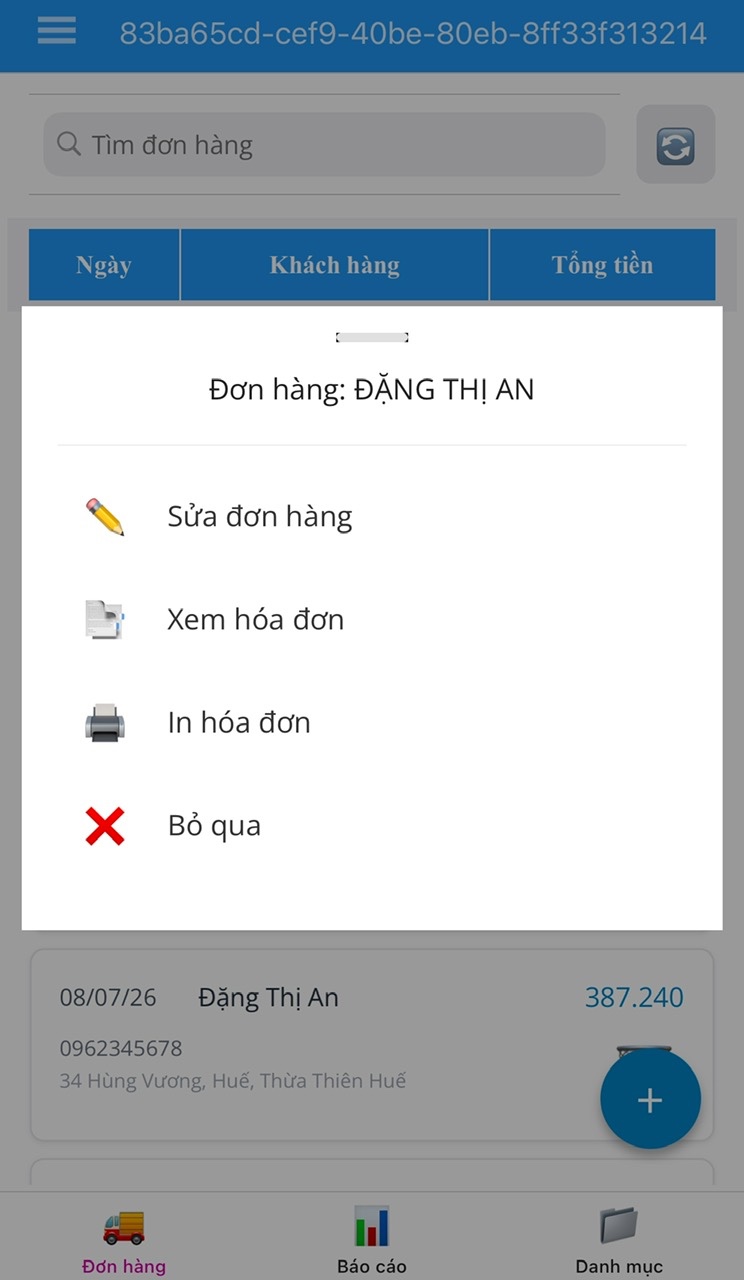
Khi bấm vào một đơn hàng trong danh sách, hệ thống hiển thị bảng pop-up bao gồm các chức năng:
- Sửa đơn hàng: Cập nhật lại số lượng hàng hóa, mặt hàng hoặc thông tin khách hàng.
- Xem hóa đơn: Xem trước mẫu phiếu xuất kho/hóa đơn trước khi in.
- In hóa đơn: Lệnh in trực tiếp ra máy in Bluetooth đã kết nối.
- Bỏ qua: Đóng cửa sổ thao tác.
3.3. Chi tiết Giao diện Chi tiết Đơn hàng
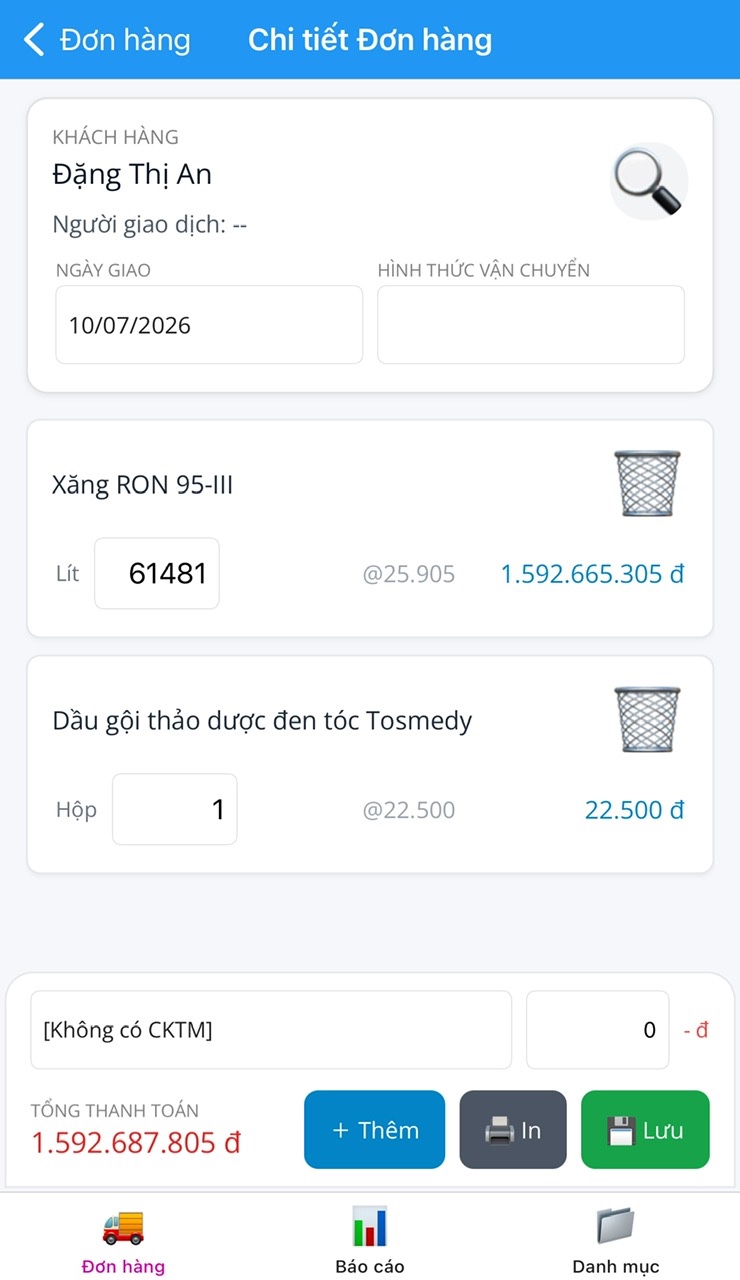
- Thông tin Khách hàng: Nhấn biểu tượng kính lúp để chọn khách hàng có sẵn hoặc tạo mới.
- Thay đổi Số lượng / Đơn giá: Nhập trực tiếp số lượng vào ô vuông cạnh tên mặt hàng.
- Thêm mặt hàng: Nhấn nút + Thêm màu xanh lá để chọn thêm vật tư/hàng hóa vào đơn.
- Chiết khấu / Giảm giá: Chọn ô chiết khấu thương mại [CKTM] nếu có chương trình ưu đãi.
- In & Lưu: Nhấn nút In để in phiếu ngay hoặc nhấn Lưu để hoàn tất đơn hàng.
3.4. Xem trước & Xuất Phiếu xuất kho / Hóa đơn
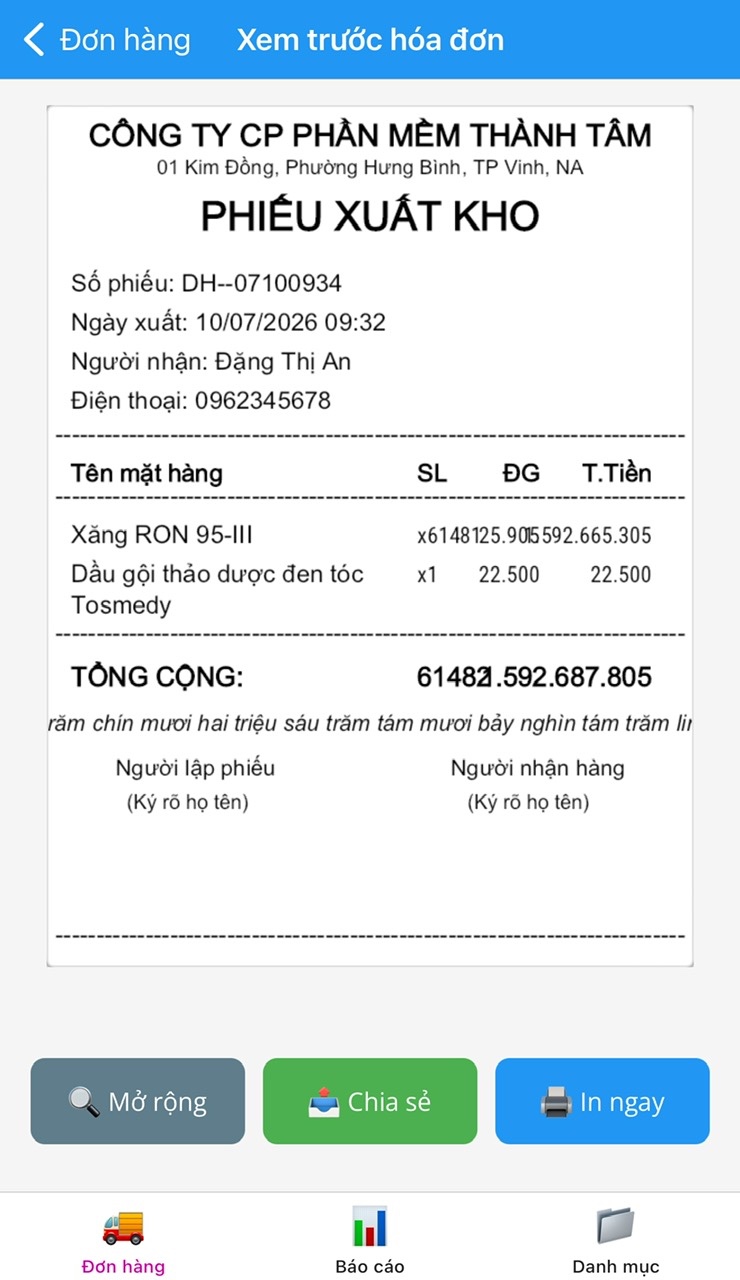
Màn hình hiển thị mẫu PHIẾU XUẤT KHO / HÓA ĐƠN chuẩn định dạng đầy đủ thông tin tên công ty, số phiếu, danh sách mặt hàng, tổng tiền thành chữ và chữ ký.
- In ngay: Bấm nút màu xanh dương In ngay để phát lệnh in ra máy in nhiệt Bluetooth.
- Chia sẻ: Nút màu xanh lá Chia sẻ cho phép gửi file hình ảnh / PDF hóa đơn qua Zalo, Messenger, Email cho khách hàng.
- Mở rộng: Phóng to hoặc tùy chỉnh định dạng hiển thị.
4. Xem Báo cáo Tổng hợp Nhập xuất & Doanh số
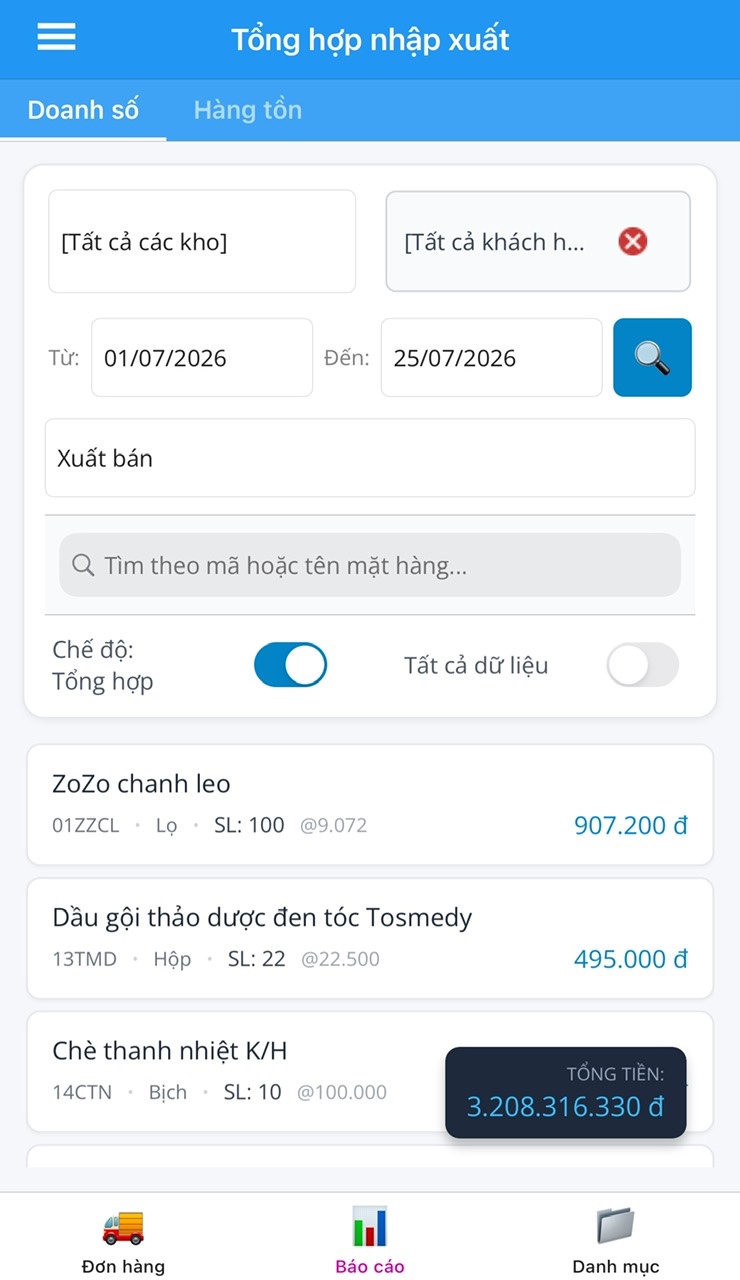
Chuyển sang tab Báo cáo ở thanh menu dưới cùng để theo dõi tình hình kinh doanh thực tế:
- Bộ lọc thông minh: Lọc báo cáo theo từng Kho hàng, Khách hàng cụ thể hoặc Từ ngày... Đến ngày.
- Tìm kiếm nhanh: Ô tìm kiếm hỗ trợ lọc chi tiết theo mã hoặc tên mặt hàng.
- Doanh số & Hàng tồn: Dễ dàng chuyển đổi giữa tab Doanh số và Hàng tồn.
- Tổng tiền tích lũy: Khối màu xanh hiển thị góc dưới tự động tính toán tổng số tiền doanh số thu được trong khoảng thời gian đã lọc.
5. Quản lý Danh mục Khách hàng & Tra cứu MST
5.1. Danh sách Khách hàng
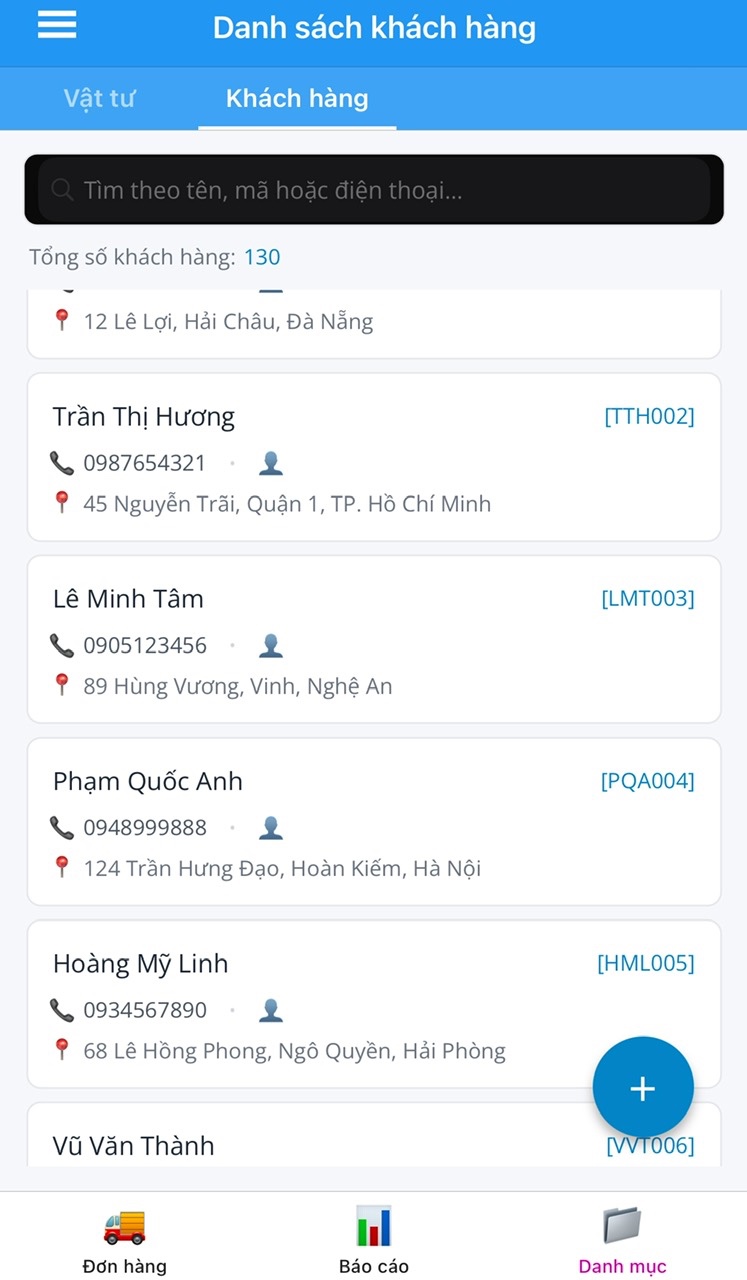
Tại tab Danh mục ➔ Khách hàng, ứng dụng quản lý toàn bộ danh sách đối tác:
- Hiển thị mã khách hàng [MÃ], Tên, Số điện thoại và Địa chỉ giao hàng.
- Nút tròn (+) cho phép thêm mới khách hàng vào hệ thống.
- Chạm vào một khách hàng để xem chi tiết hoặc chỉnh sửa thông tin.
5.2. Tính năng Tra cứu Mã Số Thuế Tự Động
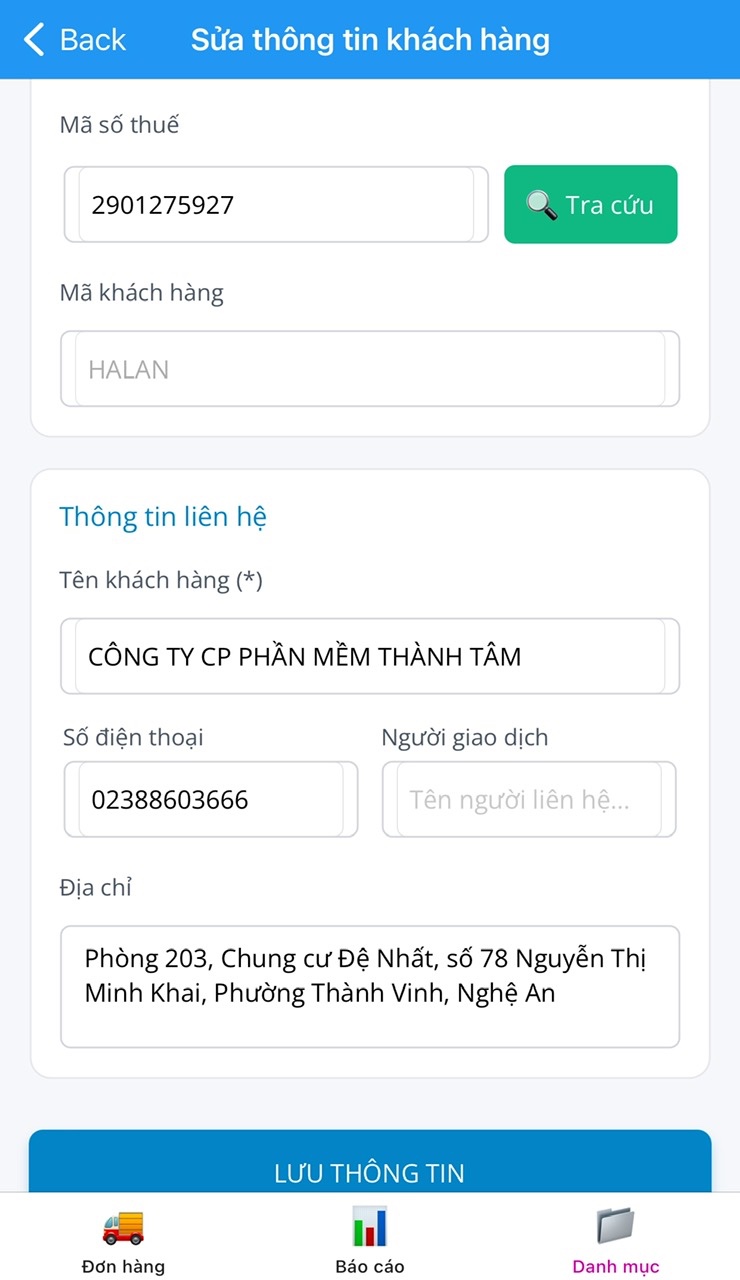
Khi thêm mới hoặc sửa thông tin khách hàng doanh nghiệp:
- Nhập Mã số thuế doanh nghiệp vào ô Mã số thuế.
- Bấm nút 🔍 Tra cứu màu xanh lá.
- Hệ thống sẽ tự động lấy Tên công ty và Địa chỉ đăng ký kinh doanh chính xác từ Tổng cục Thuế điền vào các ô tương ứng.
- Bấm LƯU THÔNG TIN để hoàn tất.
CẦN HỖ TRỢ KỸ THUẬT GOSHOP?
Đội ngũ kỹ thuật Công ty CP Phần mềm Thành Tâm luôn sẵn sàng hỗ trợ cài đặt và hướng dẫn qua Zalo / điện thoại.