HƯỚNG DẪN SỬ DỤNG APP GOBAR
Ứng dụng bán hàng trên điện thoại cho quán cà phê, trà sữa, nhà hàng, lẩu nướng, quán nhậu, bar - pub, karaoke và bida: gọi món tại bàn, tính tiền giờ, thanh toán, in hóa đơn và xem doanh số mọi lúc mọi nơi.
1. Giới thiệu GoBar
GoBar có hai cách sử dụng:
Dùng chung dữ liệu nhiều thiết bị Đăng ký
Nhiều điện thoại và máy tính thu ngân (phần mềm TopsoftBar) cùng làm việc trên một dữ liệu, trạng thái bàn cập nhật tức thì. Gửi đăng ký để Topsoft kết nối, kích hoạt.
Dữ liệu trên điện thoại Miễn phí
Dành cho quán nhỏ, một người sử dụng. Dùng ngay, không cần đăng ký, không cần chờ kích hoạt. Dữ liệu lưu trên điện thoại, không cần máy tính, có sao lưu lên máy chủ Topsoft.
Chức năng chính: sơ đồ bàn/phòng, gọi món, thực đơn ngầm định theo loại phòng, tính tiền giờ (karaoke, bida), chuyển bàn, gộp đoàn, thanh toán nhiều hình thức, in hóa đơn khổ 80mm, báo cáo doanh số theo ngày, theo món, theo hình thức thanh toán.
2. Cài đặt và đăng ký sử dụng
Android
CH Play · Android 6.0 trở lên- Mở CH Play, tìm GoBar Topsoft.
- Nhấn Cài đặt, sau đó mở ứng dụng.
iPhone, iPad
App Store · iOS 15 trở lên- Mở App Store, tìm GoBar Topsoft.
- Nhấn Nhận, sau đó mở ứng dụng.
Kích hoạt thiết bị
- Mở GoBar. Ứng dụng tự kết nối máy chủ key.topsoft.vn để kiểm tra thiết bị (điện thoại cần có Internet).
- Thiết bị đã được Topsoft kích hoạt: vào thẳng màn hình làm việc với dữ liệu của quán.
- Thiết bị chưa kích hoạt: màn hình Đăng ký sử dụng hiện ra với ba lựa chọn:
- 📱 Dùng miễn phí — dùng ngay, không cần chờ kích hoạt: dữ liệu lưu trên điện thoại, chọn mô hình kinh doanh và bắt đầu bán hàng (xem mục 12).
- Dùng thử — vào ngay với dữ liệu mẫu để trải nghiệm đầy đủ chức năng.
- Gửi đăng ký — để dùng chung một dữ liệu cho nhiều thiết bị: nhiều điện thoại và cả máy tính tại cửa hàng. Nhập họ tên, số điện thoại và mã số thuế (tên công ty tự điền theo mã số thuế). Topsoft liên hệ, kết nối dữ liệu và kích hoạt thiết bị.
- Sau khi gửi, mở lại màn hình đăng ký để xem trạng thái đăng ký (Đang chờ kích hoạt / Đã được duyệt) và thông báo từ Topsoft (nếu có). Trạng thái được lấy trực tiếp từ máy chủ Topsoft, nên điện thoại cần có Internet. Có thể sửa và gửi lại.
3. Màn hình chính
Thanh tab dưới màn hình
| Tab | Chức năng |
|---|---|
| 🪑 Sơ đồ bàn Tên và biểu tượng đổi theo mô hình: Sơ đồ phòng hát 🎤, Sơ đồ bàn bida 🎱… | Trạng thái các bàn/phòng, mở bàn, gọi món, thanh toán. |
| 📊 Báo cáo | Doanh số theo kỳ, theo ngày, theo món, theo hình thức thanh toán. |
| 🛠️ Khai báo | Chỉ có khi dùng dữ liệu trên điện thoại: bàn, món, giá, khách VIP, sao lưu… |
Menu bên trái (bấm hoặc vuốt từ cạnh trái)
- Sơ đồ bàn, Báo cáo, Hóa đơn cũ — đi nhanh tới các màn hình.
- Mô hình kinh doanh — khi dùng dữ liệu trên điện thoại: xem và đổi mô hình.
- Đăng ký sử dụng — khi đang dùng thử hoặc bản miễn phí: đăng ký nâng cấp lên bản dùng chung dữ liệu với máy tính.
- Cài đặt hệ thống — tài khoản, máy in, tải lại danh mục.
- 📣 Giới thiệu GoBar cho bạn bè — gửi link tải GoBar qua Zalo, Messenger…
- ⭐ Đánh giá GoBar — đánh giá ứng dụng trên App Store / Google Play.
- 🔄 Kiểm tra cập nhật — kiểm tra phiên bản mới.
- Topsoft.vn: 0904.045.046 — mở trang hướng dẫn này.
- Cuối menu hiển thị phiên bản ứng dụng, ví dụ GoBar 1.0.0 (1).
4. Sơ đồ bàn / phòng
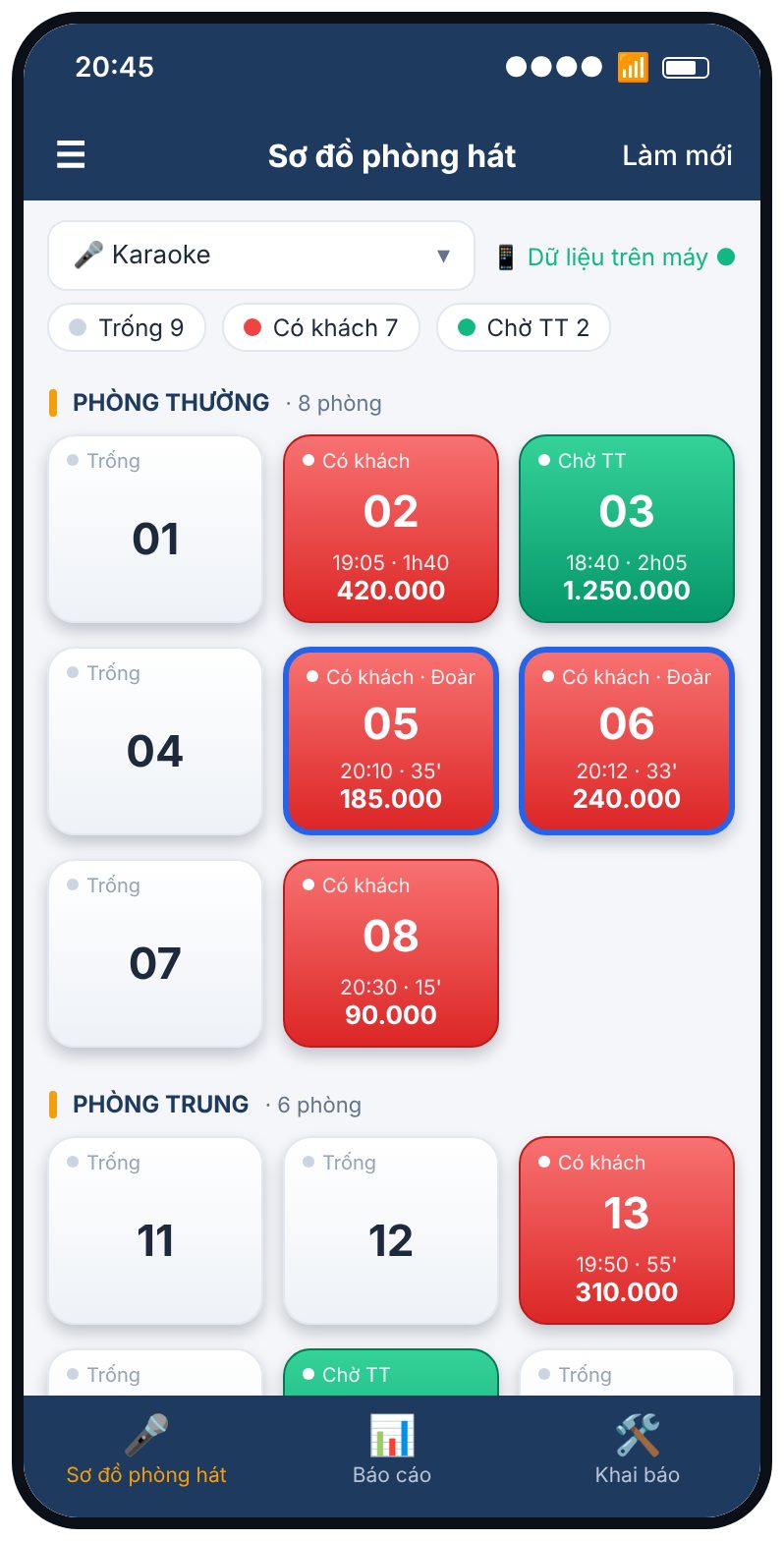
Mỗi ô là một bàn (phòng). Màu sắc cho biết trạng thái:
| Màu | Trạng thái | Ý nghĩa |
|---|---|---|
| Trắng / xám | Bàn trống | Chưa có khách. Bấm để mở bàn và gọi món. |
| Xanh | Đang phục vụ | Đã có hóa đơn. Ô hiện giờ vào, thời gian sử dụng, tiền tạm tính. |
| Cam | Chờ thanh toán | Khách đã Xin thanh toán, chờ thu tiền. |
- Chọn khu ở đầu màn hình để lọc bàn theo khu (tầng, sân vườn, phòng VIP…).
- Bấm Làm mới hoặc kéo xuống để tải lại; sơ đồ cũng tự làm mới định kỳ.
- Dấu trạng thái kết nối: ● Realtime · 3 máy (đang đồng bộ với 3 máy), ◌ Đang nối…, ○ Offline. Dữ liệu trên điện thoại hiển thị 📱 Dữ liệu trên máy.
- Bàn vừa được máy khác thay đổi sẽ nháy nhẹ để nhân viên chú ý.
5. Mở bàn và gọi món
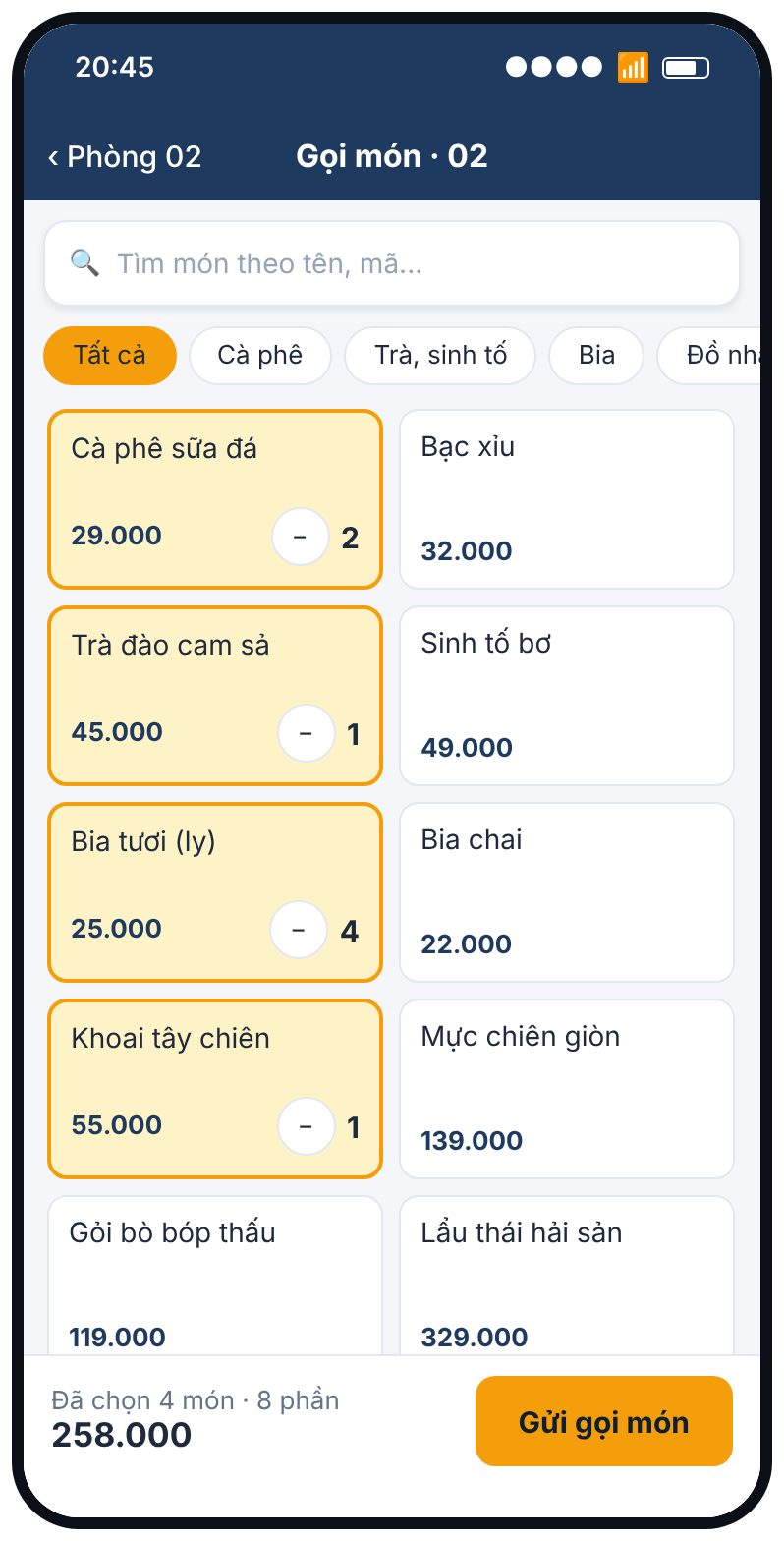
- Trên sơ đồ, bấm vào một bàn trống. Màn hình Gọi món hiện ra.
- Chọn nhóm món ở thanh trên, hoặc gõ tên/mã món vào ô 🔍 Tìm món.
- Bấm vào món để thêm; bấm nhiều lần để tăng số lượng, nút − để giảm.
- Thêm ghi chú cho bếp (ít đá, không cay…) và đánh dấu Ưu tiên phục vụ nếu cần.
- Bấm Gửi gọi món. Bàn chuyển sang trạng thái Đang phục vụ.
Gọi thêm món cho bàn đang phục vụ: mở bàn → Gọi món. Nếu bàn đã xin thanh toán, ứng dụng hỏi có tiếp tục gọi thêm không.
6. Hóa đơn tại bàn
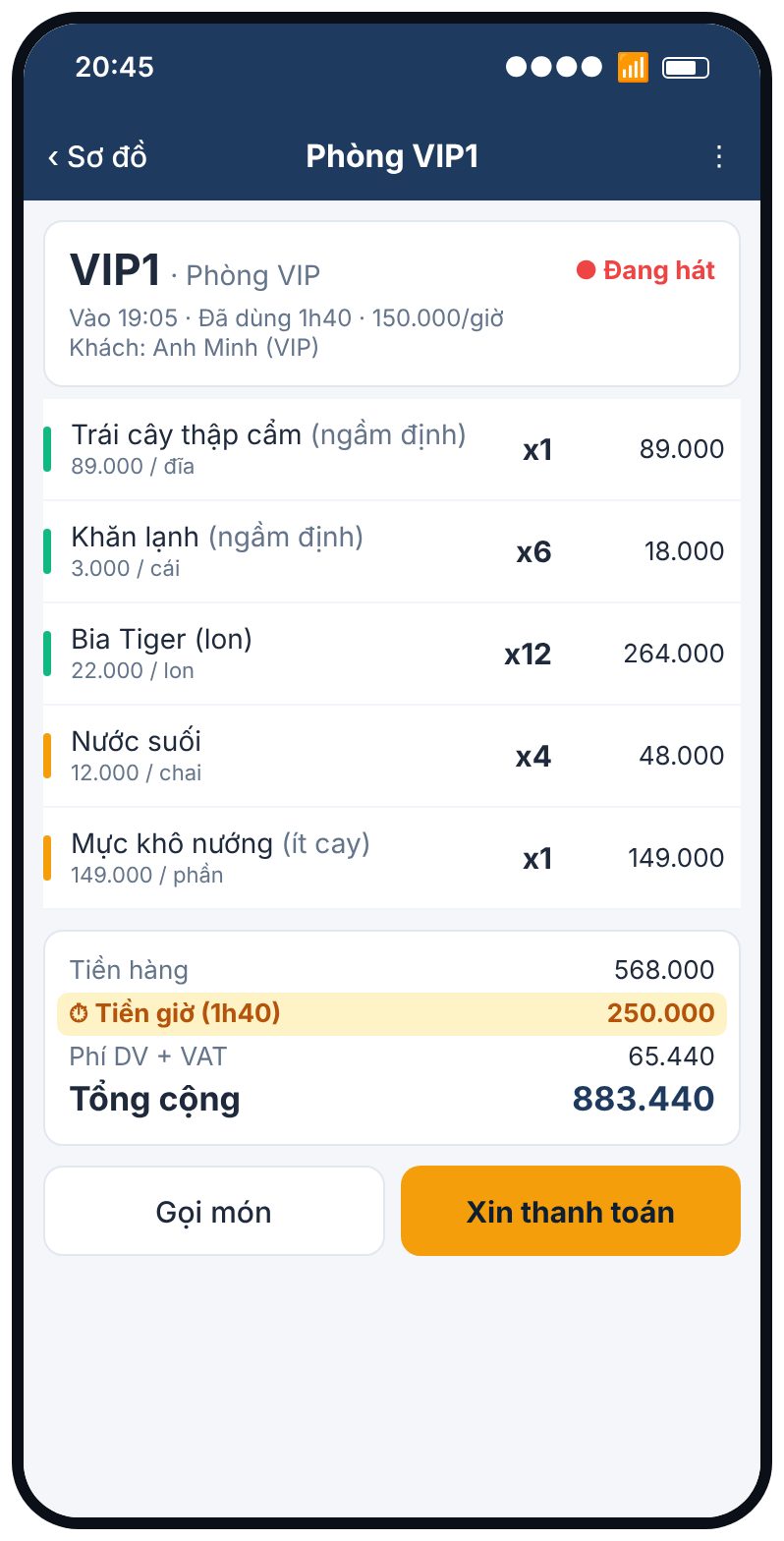
Bấm vào bàn đang phục vụ để mở Hóa đơn: danh sách món, tiền hàng, tiền giờ (nếu tính giờ), giảm giá, phí dịch vụ + VAT và tổng cộng.
- Sửa món: bấm vào dòng món để đổi số lượng, sửa giá (nếu được phân quyền), xóa món, đánh dấu đã phục vụ.
- Gọi món — gọi thêm món.
- Xin thanh toán — khách yêu cầu tính tiền; bàn chuyển màu cam để thu ngân biết.
- Thanh toán — thu tiền (xem mục 8).
- 🖨️ In hóa đơn — in tạm tính cho khách xem.
- Menu góc trên: chuyển bàn, gộp đoàn, tách khỏi đoàn, chọn khách VIP (dữ liệu trên điện thoại), xóa hóa đơn chưa có món.
7. Chuyển bàn, gộp đoàn
Chuyển bàn
Trong hóa đơn → → Chuyển bàn → chọn bàn trống cần chuyển tới. Món và thời gian sử dụng chuyển theo.
Gộp đoàn
Khách đi theo đoàn ngồi nhiều bàn nhưng tính tiền chung: → Gộp đoàn → chọn các bàn → Xác nhận gộp đoàn. Khi thanh toán chọn Tính tiền bàn đang chọn hoặc Tính tiền cả đoàn; dọn bàn cũng có Dọn cả đoàn.
Tách một bàn ra tính riêng: → Tách khỏi đoàn.
8. Thanh toán và dọn bàn
- Trong hóa đơn bấm Thanh toán. Màn hình hiện Phải thanh toán, Đã thanh toán, Còn lại.
- Chọn hình thức thanh toán (tiền mặt, chuyển khoản, thẻ…), nhập số tiền (mặc định là số còn lại), bấm Thu tiền.
- Khách trả bằng nhiều hình thức: thu nhiều lần, mỗi lần một hình thức. Các lần thu hiện ở mục Các lần thu, có thể xóa lần thu nhập nhầm.
- Bấm 🖨️ In hóa đơn nếu khách cần hóa đơn.
- Bấm Hoàn tất & dọn bàn. Bàn trở về trống, hóa đơn chuyển vào Hóa đơn cũ.
9. In và chia sẻ hóa đơn
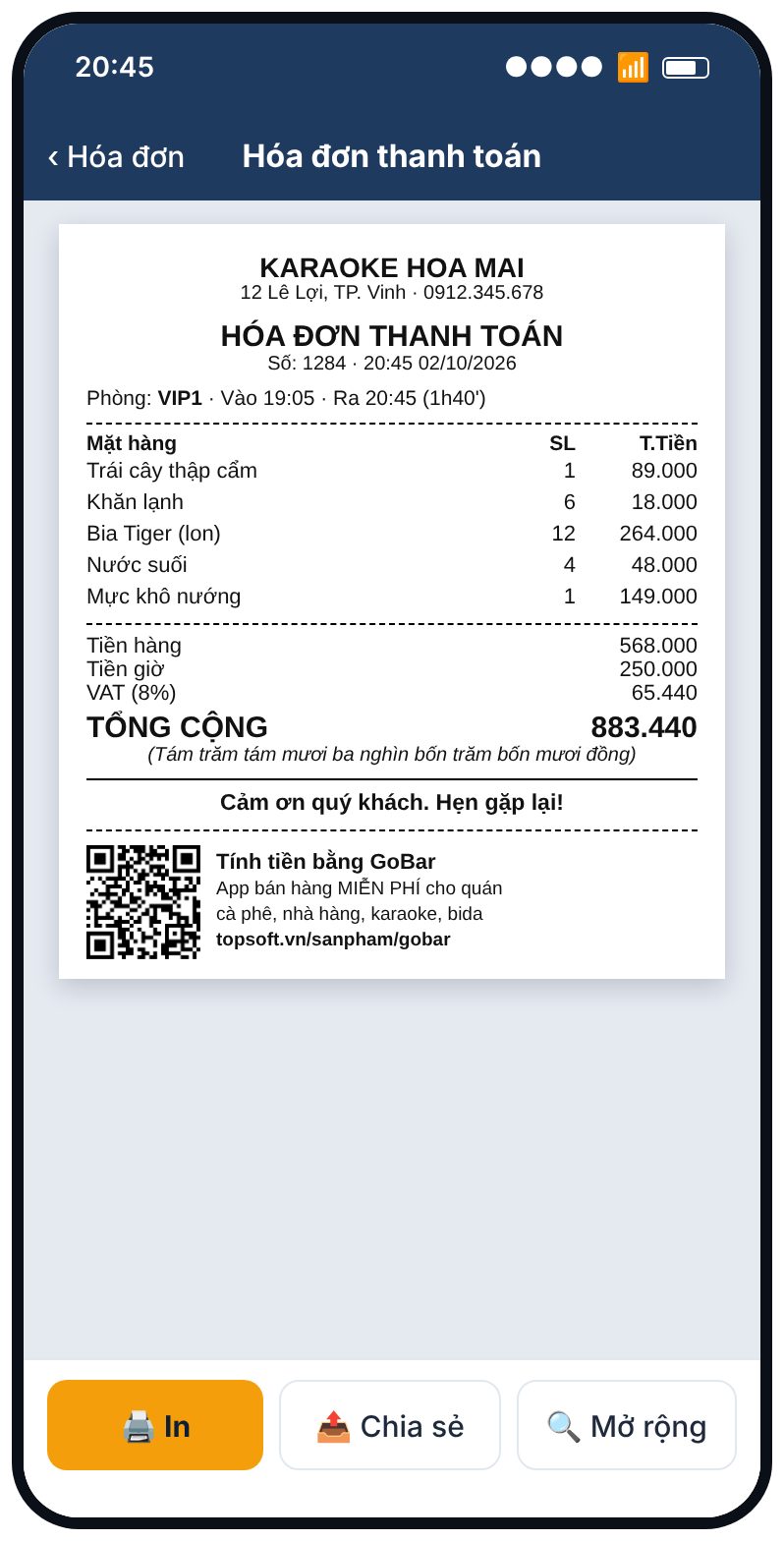
- Hóa đơn khổ 80mm cho máy in nhiệt: tên quán, bàn, giờ vào/ra, món, tiền giờ, giảm giá, phí dịch vụ, VAT, tổng tiền.
- Màn hình Xem trước hóa đơn: 🖨️ In, 📤 Chia sẻ (gửi ảnh hóa đơn qua Zalo, Messenger…), 🔍 Mở rộng.
- In lại hóa đơn đã thanh toán: vào Hóa đơn cũ, tìm hóa đơn, bấm 🖨️.
- Bản miễn phí (dữ liệu trên điện thoại): chân hóa đơn có dòng "Tính tiền bằng GoBar – App bán hàng MIỄN PHÍ" kèm mã QR để khách quét tải ứng dụng.
- Kết nối máy in: menu bên trái → Cài đặt hệ thống. Xem thêm Hướng dẫn cài đặt máy in.
10. Báo cáo doanh số
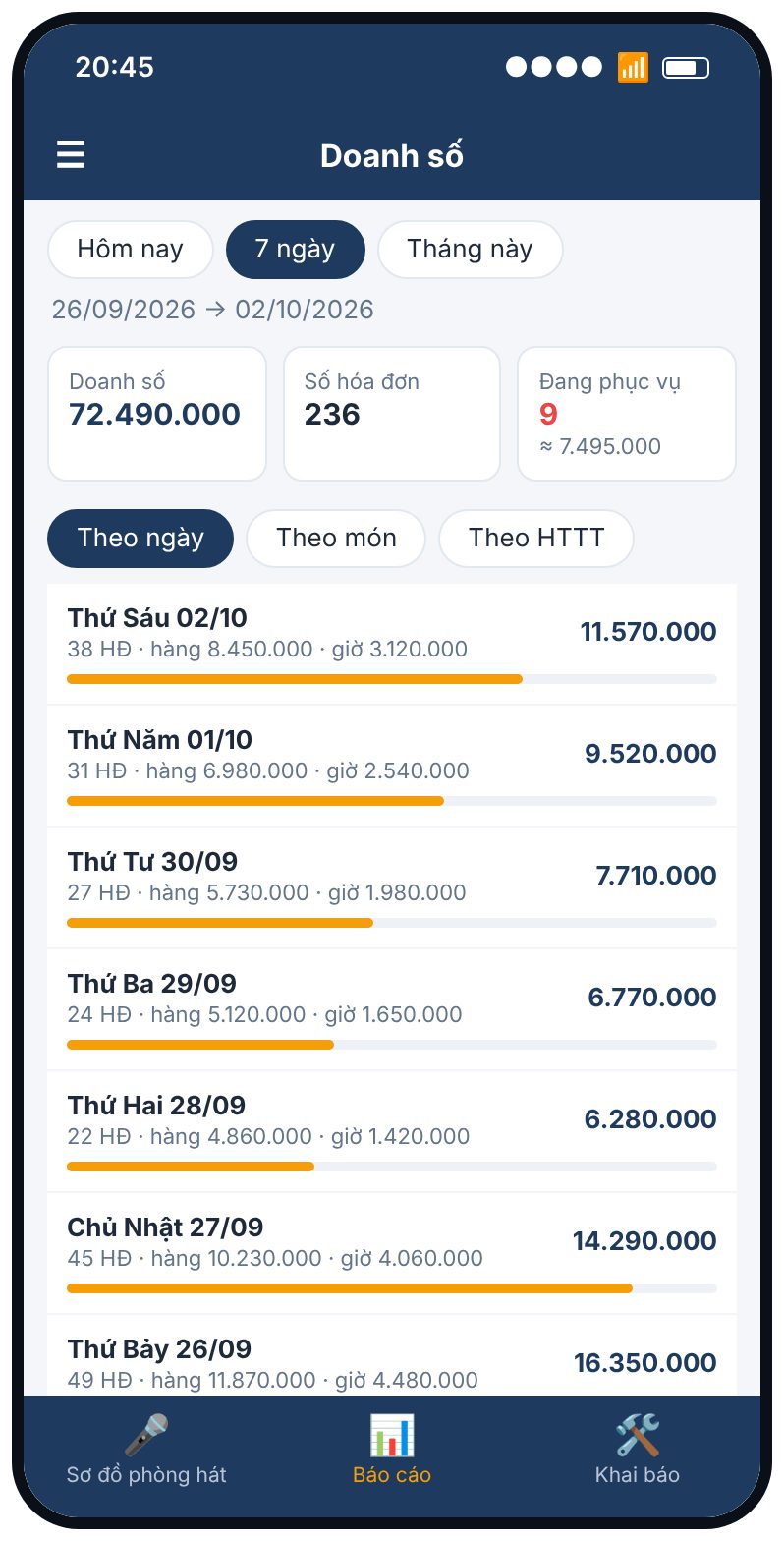
Doanh số
- Kỳ nhanh: Hôm nay 7 ngày Tháng này hoặc chọn từ ngày → đến ngày.
- Tổng doanh số, số hóa đơn, số bàn đang phục vụ.
- Chi tiết Theo ngày, Theo món (món bán chạy), Theo HTTT.
Hóa đơn cũ
- Hóa đơn đã thanh toán theo kỳ: Hôm nay Hôm qua 7 ngày.
- Tìm theo phòng/bàn, số hóa đơn, tên khách.
- Xem chi tiết và in lại hóa đơn.
11. Dùng chung dữ liệu với TopsoftBar
Khi điện thoại được kích hoạt với cơ sở dữ liệu TopsoftBar của quán, mọi thao tác trên điện thoại ghi thẳng vào dữ liệu chung:
- Máy tính thu ngân và các điện thoại khác thấy ngay bàn vừa mở, vừa gọi món, vừa xin thanh toán, vừa dọn.
- Thực đơn, giá bán, khu, bàn, hình thức thanh toán, thiết lập tính tiền lấy từ TopsoftBar — khai báo trên phần mềm ở máy tính (xem Hướng dẫn TopsoftBar).
- ● Realtime · N máy cho biết số máy đang làm việc cùng dữ liệu.
- Mất mạng tạm thời: ứng dụng tự kết nối lại và tải lại dữ liệu khi có mạng.
12. Dữ liệu trên điện thoại
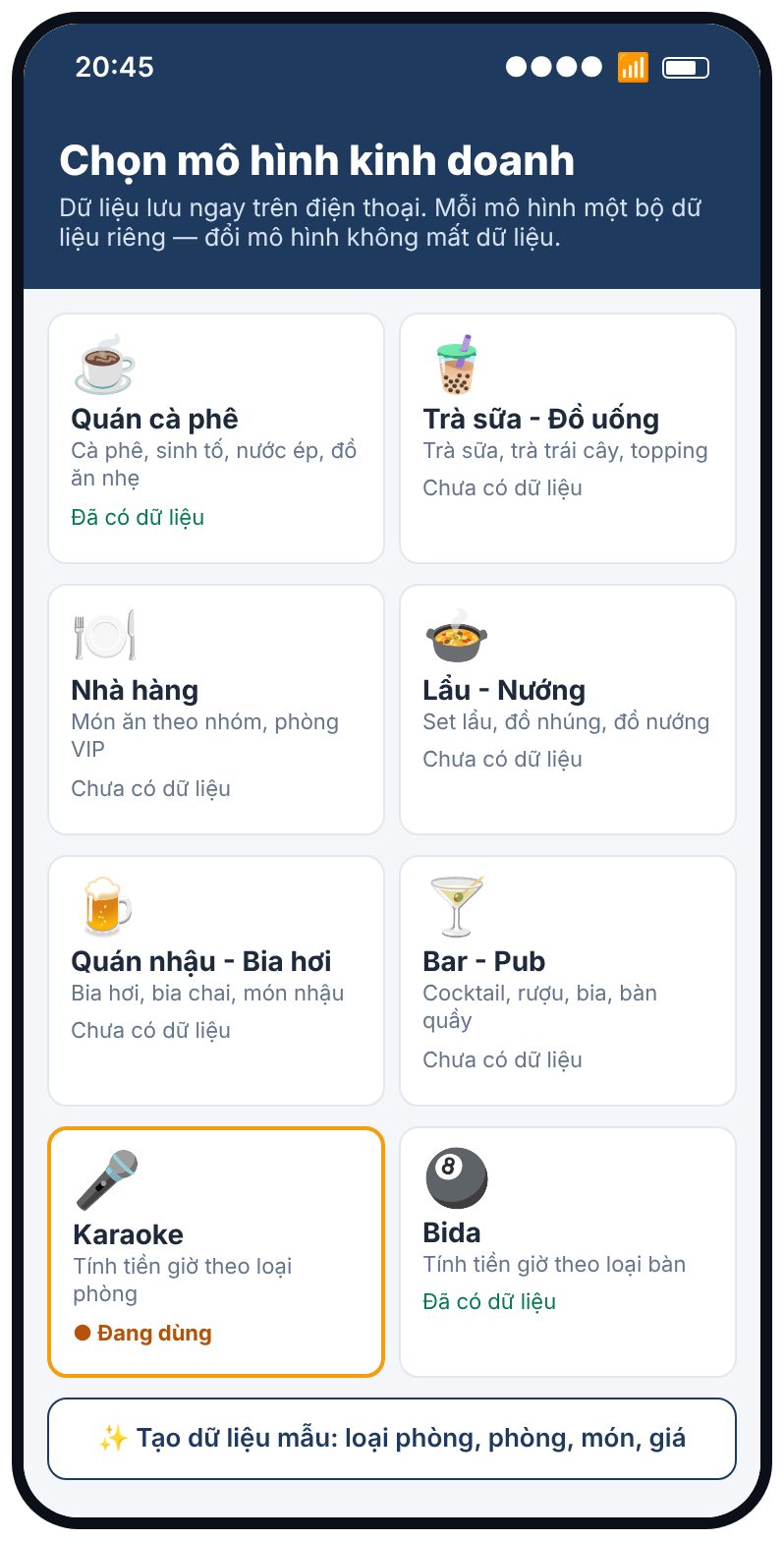
Dành cho quán nhỏ, một người sử dụng: dữ liệu lưu ngay trên điện thoại, không cần máy tính hay phần mềm TopsoftBar. MIỄN PHÍ
- Mở GoBar, ở màn hình Đăng ký sử dụng chọn 📱 Dùng miễn phí — dùng được ngay, không cần chờ kích hoạt.
- Chọn mô hình kinh doanh của quán.
- Chọn Tạo dữ liệu mẫu, vào tab Khai báo sửa lại tên món, giá bán cho đúng quán và bắt đầu bán hàng.
Lần sau mở ứng dụng sẽ vào thẳng dữ liệu trên máy. Điện thoại cần Internet khi mở ứng dụng để kết nối máy chủ Topsoft (kiểm tra thiết bị, nhận thông báo, sao lưu).
Chọn mô hình kinh doanh
- Mô hình chưa có dữ liệu: chọn Tạo dữ liệu mẫu (khuyên dùng) để có sẵn loại phòng, bàn, nhóm món, món và giá mẫu — chỉ cần sửa lại cho đúng quán; hoặc Bắt đầu với dữ liệu trống.
- Mỗi mô hình có một bộ dữ liệu riêng. Đổi mô hình (menu trái → Mô hình kinh doanh) không làm mất dữ liệu của mô hình cũ.
- Áp dụng một khu và một bảng giá cho mọi khung giờ.
- Nâng cấp: quán cần nhiều điện thoại, máy tính thu ngân, in bếp → menu trái → Đăng ký sử dụng để dùng chung dữ liệu với phần mềm TopsoftBar.
13. Khai báo dữ liệu (tab 🛠️ Khai báo)
| Mục | Nội dung |
|---|---|
| 🏷️ Loại phòng / bàn và đơn giá | Tên loại, giá mỗi giờ, thời gian tối thiểu (karaoke, bida). Nút 🍽️ Thực đơn ngầm định ngay trên từng loại để khai báo món tự thêm khi mở bàn. |
| 🪑 Danh sách phòng / bàn | Thêm, đổi tên, gán loại, ngừng sử dụng. |
| 🗂️ Nhóm hàng | Danh mục món (Cà phê, Bia, Món nhậu…), ẩn/hiện nhóm trong thực đơn. |
| 🍹 Hàng hóa, thực đơn | Tên món, mã, nhóm, đơn vị tính, giá bán, ngừng kinh doanh. |
| ⭐ Khách VIP | Khách quen được giảm giá theo %. Chọn trong hóa đơn: → Khách VIP. |
| 💳 Hình thức thanh toán | Tiền mặt, chuyển khoản, thẻ, ví điện tử… |
| ⚙️ Thiết lập tính tiền | Phí dịch vụ, VAT, làm tròn hóa đơn, cách tính giờ. |
| ☁️ Sao lưu & khôi phục | Xem mục 14. |
| 🏪 Chọn lại mô hình kinh doanh | Chuyển mô hình khác, dữ liệu mô hình cũ giữ nguyên. |
| ✨ Bổ sung dữ liệu mẫu | Thêm loại phòng, bàn, món mẫu còn thiếu; không xóa, không sửa dữ liệu đã nhập. |
| ♻️ Tạo lại dữ liệu mô hình | Xóa dữ liệu mô hình đang dùng để bắt đầu lại. Phải gõ chữ XOA để xác nhận; dữ liệu cũ được giữ lại thành bản sao lưu trong máy. |
Khai báo xong, quay lại tab Sơ đồ — sơ đồ và thực đơn tự cập nhật theo dữ liệu mới.
14. Sao lưu và khôi phục dữ liệu
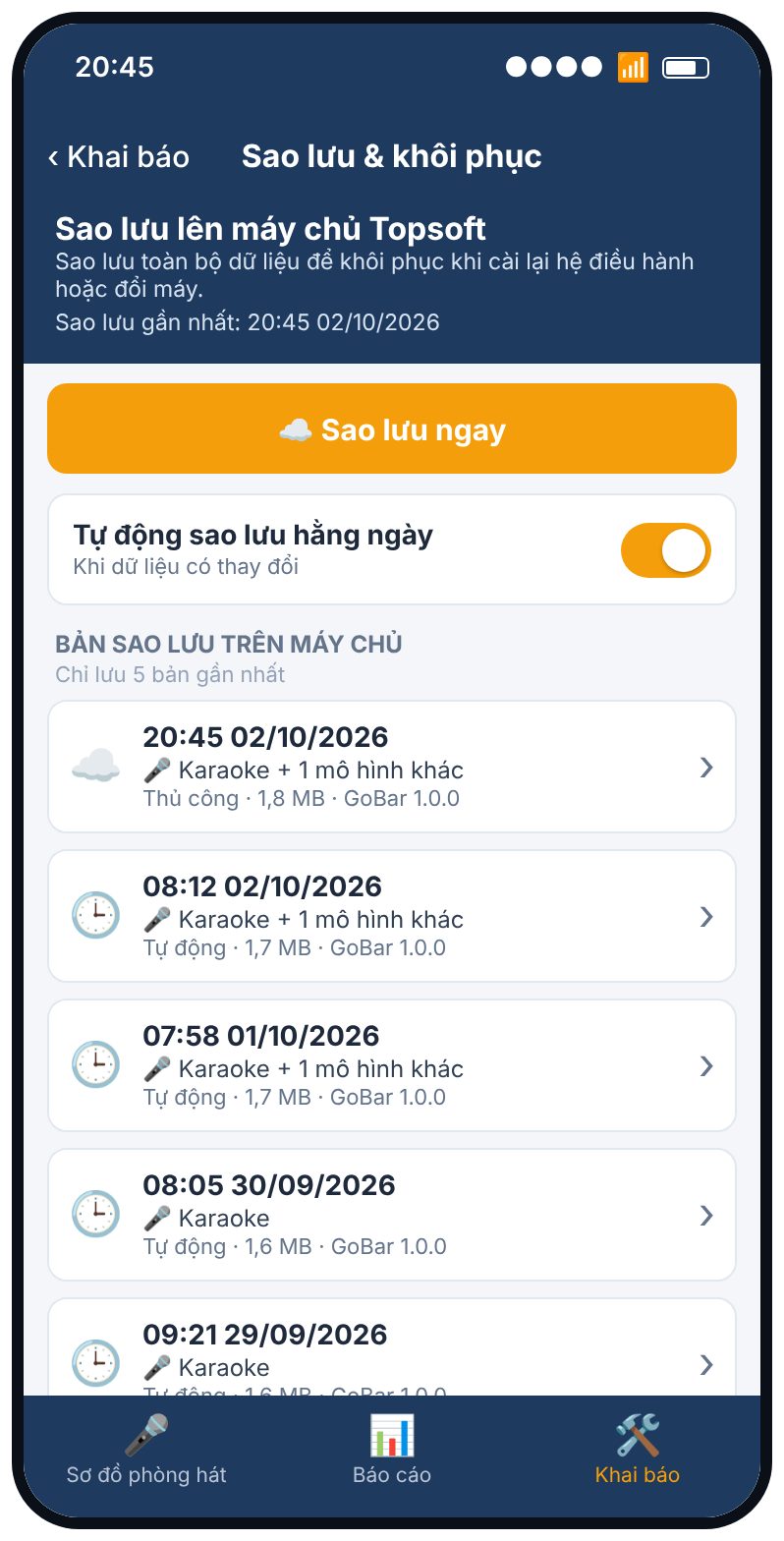
Dữ liệu trên điện thoại được sao lưu lên máy chủ Topsoft để lấy lại khi cài lại hệ điều hành, máy hỏng hoặc đổi máy. Vào tab Khai báo → ☁️ Sao lưu & khôi phục.
- ☁️ Sao lưu ngay — sao lưu toàn bộ dữ liệu (tất cả mô hình kinh doanh) lên máy chủ.
- Tự động sao lưu hằng ngày (bật sẵn) — khi mở ứng dụng, nếu dữ liệu có thay đổi và đã quá 24 giờ kể từ lần sao lưu trước.
- Máy chủ chỉ lưu 5 bản sao lưu gần nhất của mỗi thiết bị; bản cũ hơn tự xóa khi có bản mới.
- Khôi phục: bấm vào một bản trong danh sách → Khôi phục bản này. Dữ liệu đang có trên máy không bị xóa mà được cất vào thư mục riêng trong máy.
- Vừa cài ứng dụng (hoặc cài lại máy): nếu máy chủ có bản sao lưu của thiết bị, ứng dụng tự hỏi có muốn khôi phục. Màn hình chọn mô hình cũng có nút ☁️ Khôi phục dữ liệu từ bản sao lưu.
15. Chuyển dữ liệu sang máy mới
- Trước khi đổi máy: bấm Sao lưu ngay trên máy cũ (nếu máy còn dùng được).
- Trên máy mới: cài GoBar, gửi đăng ký và báo Topsoft mã thiết bị mới (trong trang Sao lưu & khôi phục, chạm để chép).
- Topsoft chuyển bản sao lưu sang máy mới. Mở ứng dụng trên máy mới sẽ thấy bản sao lưu để khôi phục.
Khôi phục cài đặt gốc điện thoại (hoặc xóa sạch iPhone mà không khôi phục từ iCloud) cũng làm mã thiết bị thay đổi — làm tương tự như đổi máy mới.
16. Thông báo và cập nhật phiên bản
Thông báo từ Topsoft
Khi ứng dụng đang mở, Topsoft có thể gửi thông báo (bảo trì, phiên bản mới, hướng dẫn…). Thông báo hiện trong hộp thoại 📢 Thông báo từ Topsoft; một số thông báo có nút Xem chi tiết.
Cập nhật phiên bản mới
- Ứng dụng tự kiểm tra phiên bản mới khi mở và khi quay lại từ nền.
- Android: Google Play hiện màn hình cập nhật ngay trong ứng dụng, tự tải, cài và mở lại GoBar.
- iPhone/iPad: ứng dụng báo có phiên bản mới, bấm Cập nhật để mở App Store.
- Chọn Để sau thì một ngày sau mới nhắc lại. Kiểm tra bất cứ lúc nào: menu trái → 🔄 Kiểm tra cập nhật.
Đánh giá và giới thiệu GoBar
Sau khoảng 10 hóa đơn, ứng dụng mời bạn đánh giá GoBar (chọn Để sau hoặc Không, cảm ơn nếu chưa muốn). Mỗi đánh giá và lời giới thiệu (menu trái → 📣 Giới thiệu GoBar cho bạn bè) giúp nhiều chủ quán biết đến ứng dụng miễn phí này. Cảm ơn bạn!
17. Câu hỏi thường gặp
Dữ liệu trên điện thoại: tab Khai báo → Hàng hóa, thực đơn.
Cần hỗ trợ thêm?
Khi gọi hỗ trợ, vui lòng cho biết phiên bản ứng dụng (cuối menu trái) và mã thiết bị (trang Sao lưu & khôi phục) để được xử lý nhanh.