HƯỚNG DẪN SỬ DỤNG TOPHOTEL
Phần mềm quản lý khách sạn, nhà nghỉ, resort: sơ đồ phòng, lịch phòng, đặt phòng, nhận và trả phòng, dịch vụ, minibar, thanh toán, hóa đơn điện tử, buồng phòng, nhà hàng, kho và báo cáo quản trị.
Video giới thiệu
1. Có gì mới trong phiên bản này
Từ ngày 09/10/2026, TopHotel chuyển sang giao diện mới. Toàn bộ menu, phân quyền, cách tính tiền phòng, báo cáo và dữ liệu giữ nguyên như trước; chỉ cách trình bày và thao tác hằng ngày của lễ tân được làm lại cho nhanh và dễ nhìn hơn.
Trang chủ dạng bảng tổng quan
Mở phần mềm là thấy ngay số phòng trống, đang có khách, đặt trước, cần dọn, trả phòng hôm nay, công suất phòng, doanh thu 7 ngày và danh sách khách đến, khách đi trong ngày.
Sơ đồ phòng và Lịch phòng mới
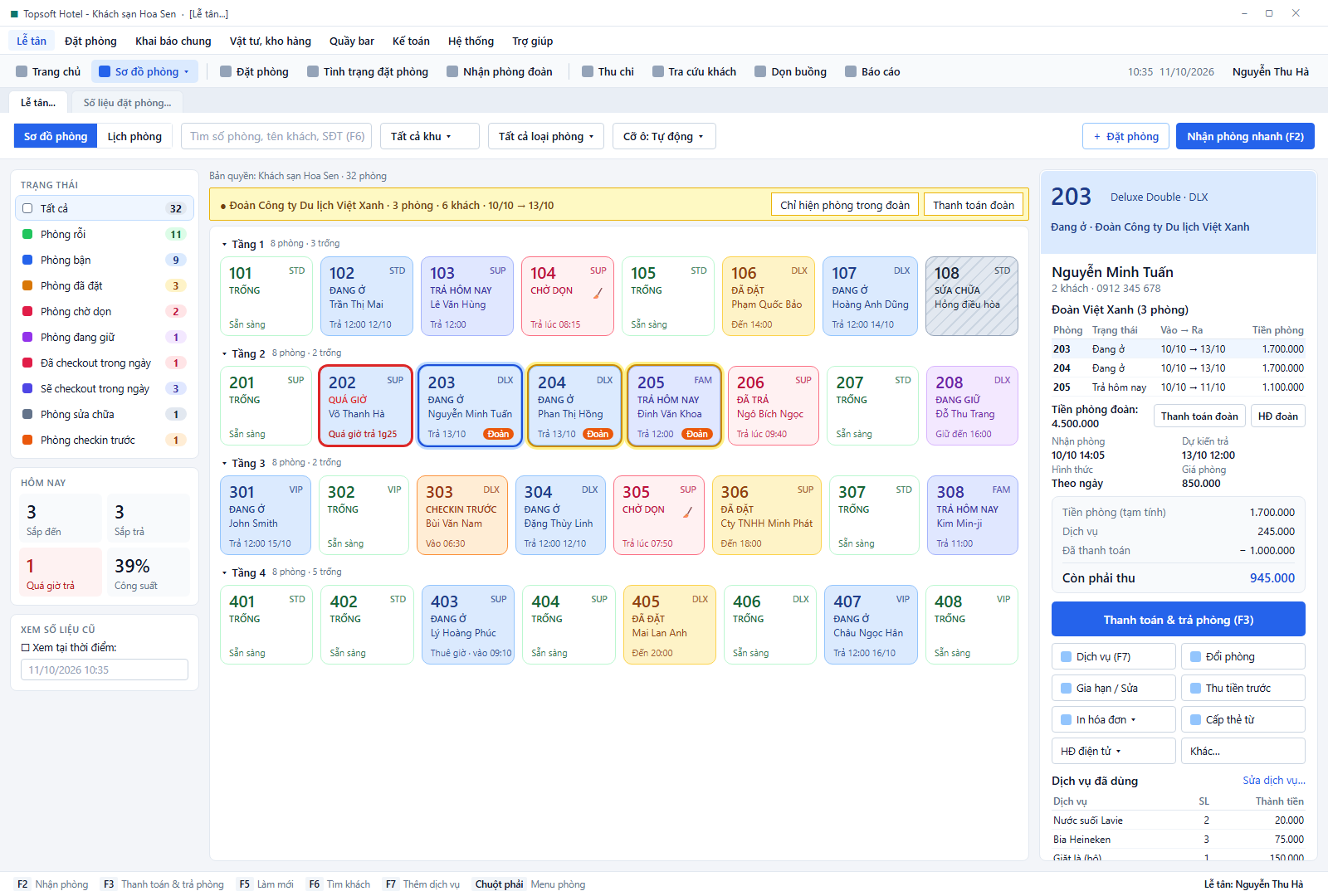
Sơ đồ theo tầng, ô phòng tự co giãn, lọc theo trạng thái; khung chi tiết bên phải có sẵn các nút nhận phòng, thanh toán, dịch vụ, đổi phòng. Thêm chế độ Lịch phòng xem 14 ngày.
Cửa sổ nhận phòng, thanh toán gọn hơn
Nhận phòng đi theo đúng thứ tự làm việc: Phòng & thời gian → Khách hàng → Đoàn/công ty. Thanh toán hiển thị rõ CÒN PHẢI THU. Lưu bằng Ctrl+S, đóng bằng Esc.
Tiền cọc tự chuyển sang thanh toán 11/10/2026
Khi nhận phòng cho khách đã đặt trước, tiền đặt cọc của phiếu đặt phòng tự động được ghi vào thanh toán của đoàn (diễn giải "Tiền đặt cọc book phòng"), không phải nhập lại.
Mã QR thanh toán trên hóa đơn 12/11/2026
Hóa đơn phòng và hóa đơn đoàn in mã VietQR có sẵn tài khoản, số tiền và nội dung chuyển khoản. Khách quét bằng ứng dụng ngân hàng là chuyển được ngay. Thiết lập tại trang Mã QR thanh toán (xem mục 8).
Danh sách phòng cùng đoàn rõ hơn 12/11/2026
Khung chi tiết phòng hiện danh sách các phòng cùng đoàn với cột Vào, Ra đủ ngày giờ, và vẫn hiện cả khi phòng đang chọn đã trả, để lễ tân theo dõi các phòng còn lại của đoàn.
Hóa đơn khởi tạo từ máy tính tiền (VNPT) 24/11/2026
Khi phát hành hóa đơn VNPT, chọn được hóa đơn điện tử thông thường hoặc hóa đơn khởi tạo từ máy tính tiền (MTT). Mỗi loại có Mẫu số, Ký hiệu riêng (xem mục 8).
- Phím tắt cho thao tác thường dùng: F2 nhận phòng, F3 thanh toán & trả phòng, F6 tìm khách, F7 thêm dịch vụ (xem mục 22).
- Đồng bộ tức thì trạng thái phòng giữa các máy tính lễ tân và ứng dụng GoHotel trên điện thoại (xem mục 21).
- Bảng màu trạng thái phòng mới, có thể đổi trong Tùy chọn hệ thống; phòng quá giờ trả có viền đỏ cảnh báo.
- Ẩn dòng ghi chú trạng thái trên ô phòng (Chờ dọn, Quá giờ…) trong menu nút Cỡ ô, cho sơ đồ gọn hơn; phòng thuê theo giờ đang có khách vẫn giữ ghi chú.
- Giao diện mới bỏ phần chụp ảnh khách hàng và quét vân tay trên sơ đồ phòng.
2. Đăng nhập và Trang chủ
Đăng nhập
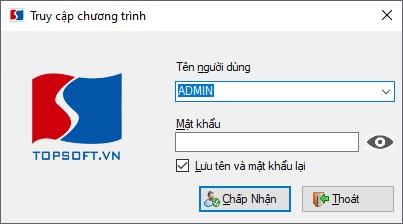
Đúp chuột vào biểu tượng TopHotel trên màn hình, nhập tên đăng nhập và mật khẩu. Mỗi tài khoản chỉ thấy các chức năng đã được cấp quyền; nút nào bị mờ là tài khoản chưa có quyền dùng chức năng đó.
Thanh thao tác nhanh
Nằm ngay dưới menu chính, gom các chức năng dùng hằng ngày:
| Nút | Chức năng |
|---|---|
| Trang chủ | Quay về bảng tổng quan. |
| Sơ đồ phòng ▾ | Mở màn hình lễ tân mới. Mũi tên bên cạnh mở Sơ đồ phòng (giao diện cũ). |
| Đặt phòng | Mở cửa sổ Booking (menu Đặt phòng \ Booking...). |
| Tình trạng đặt phòng | Số liệu đặt phòng theo khoảng ngày (xem mục 9). |
| Nhận phòng đoàn | Danh sách các đoàn khách, in phiếu nhận phòng và phát hành hóa đơn điện tử cho đoàn. |
| Thu chi | Thu chi tiền mặt. |
| Tra cứu khách | Tìm khách đã và đang lưu trú. |
| Dọn buồng | Dịch vụ buồng, cập nhật phòng sạch/bẩn (xem mục 10). |
| Báo cáo | In báo cáo tổng hợp, chi tiết (xem mục 14). |
| Tên người dùng (góc phải) | Bấm để đổi mật khẩu. |
Trang chủ (bảng tổng quan)
- Thẻ thống kê: Phòng trống · Đang có khách (kèm số phòng quá giờ trả) · Đặt trước trong hôm nay · Cần dọn dẹp (kèm số phòng đang sửa chữa) · Trả phòng hôm nay · Công suất phòng (%). Bấm vào thẻ để mở thẳng màn hình tương ứng.
- Sơ đồ phòng thu nhỏ: toàn bộ phòng tô màu theo trạng thái. Bấm vào một phòng để mở Sơ đồ phòng và chọn sẵn phòng đó.
- Doanh thu: tiền thu từ khách hôm nay, tiền phòng đã trả hôm nay, dịch vụ phát sinh hôm nay và biểu đồ tiền thu 7 ngày gần nhất.
- Khách đến hôm nay / Khách đi hôm nay: phòng, tên khách, giờ, trạng thái (Chờ nhận phòng, Đã nhận phòng, Sắp trả phòng, Quá giờ trả, Đã trả phòng). Đúp chuột vào một dòng để đi tới phòng đó.
Trang chủ tự làm mới mỗi phút khi đang mở; bấm Làm mới để cập nhật ngay. Khi đóng hết các cửa sổ, phần mềm tự quay về Trang chủ.
3. Sơ đồ phòng (màn hình Lễ tân)
Mở bằng nút Sơ đồ phòng trên thanh thao tác nhanh, nút Mở sơ đồ phòng ở Trang chủ, hoặc menu Lễ tân \ Lễ tân... Đây là nơi lễ tân làm hầu hết công việc trong ngày.
Bố cục màn hình
Tất cả · Phòng rỗi · Phòng bận · Đặt trước · …
Hôm nay
Sắp đến · Sắp trả · Quá giờ trả · Công suất
Xem số liệu cũ
Khách, nhận phòng, dự kiến trả, giá, số tiền
Thanh toán & trả phòng (F3)
Dịch vụ · Đổi phòng · Gia hạn · Thu tiền trước · In hóa đơn · Thẻ từ · HĐ điện tử · Khác…
Sơ đồ minh họa bố cục; màu ô phòng thực tế theo bảng màu đang chọn trong Tùy chọn hệ thống.
Trạng thái phòng
Cột Trạng thái bên trái liệt kê đúng các trạng thái như giao diện cũ, kèm số phòng của từng trạng thái. Bấm một trạng thái để chỉ hiện các phòng đó, bấm Tất cả để xem lại toàn bộ.
- Phòng rỗi: sẵn sàng đón khách.
- Phòng bận: đang có khách (gồm cả thuê giờ).
- Sắp trả hôm nay: khách dự kiến trả trong ngày.
- Quá giờ: đã quá giờ trả dự kiến, ô có viền đỏ.
- Đặt trước: có khách đặt đến trong hôm nay.
- Đặt tương lai: có đặt phòng ở những ngày sau.
- Đang dọn / chưa dọn: khách đã trả, phòng chưa dọn.
- Vừa trả: khách vừa trả phòng, phòng đã sẵn sàng.
- Giữ phòng: phòng đang được giữ cho khách.
- Sửa chữa: tạm ngừng sử dụng (mở lại trong Khai báo phòng khách sạn).
Tên hiển thị của từng trạng thái lấy theo Tùy chọn hệ thống \ Sơ đồ phòng nên có thể khác đôi chút tùy khách sạn. Các ô Hôm nay (Sắp đến, Sắp trả, Quá giờ trả, Công suất) cũng bấm được để lọc nhanh.
Thao tác trên sơ đồ
- Bấm trái vào ô phòng: chọn phòng, khung bên phải hiện chi tiết và các nút thao tác.
- Bấm phải vào ô phòng: menu phòng đầy đủ như giao diện cũ (nhận phòng, checkout, đổi phòng, hóa đơn, dọn phòng…).
- Tìm kiếm (F6 hoặc Ctrl+F): gõ số phòng, tên khách hoặc số điện thoại; Esc để xóa ô tìm.
- Khu nhà / Loại phòng: lọc sơ đồ theo khu hoặc loại phòng.
- Cỡ ô: Tự động (vừa màn hình), Nhỏ, Vừa, Lớn hoặc Theo tùy chọn. Giữ Ctrl và lăn chuột trên sơ đồ để phóng to/thu nhỏ; bấm tiêu đề tầng để thu gọn tầng đó. Cũng trong menu Cỡ ô, bỏ chọn mục hiện ghi chú trạng thái để ẩn dòng chữ nhỏ (Chờ dọn, Quá giờ…) trên ô phòng; phòng thuê giờ đang có khách vẫn hiện ghi chú (THUÊ GIỜ, GIỜ · QUÁ GIỜ). Lựa chọn được nhớ riêng cho từng máy.
- Xem số liệu cũ: tích Xem tại thời điểm và chọn ngày giờ để xem lại tình trạng phòng ở một thời điểm trước đó.
Khung chi tiết phòng
Phòng đang có khách
Tên khách, giờ nhận phòng, dự kiến trả, hình thức thuê, giá phòng, số tiền (tiền phòng, dịch vụ, đã trả, còn nợ) và danh sách dịch vụ đã dùng.
Nút chính: Thanh toán & trả phòng (F3)
Các nút: Dịch vụ (F7) · Đổi phòng · Gia hạn / Sửa · Thu tiền trước · In hóa đơn ▾ · Cấp thẻ từ · HĐ điện tử ▾ · Khác…
Phòng trống
Mô tả tình trạng (trống, có khách đặt, chưa dọn, vừa trả, giữ phòng, tạm ngừng).
Nút chính: Nhận phòng (F2)
Các nút: Đặt phòng · Khác… (bán lẻ, báo cáo trạng thái phòng). Phòng khách vừa trả có thêm Thanh toán / thu tiền và Tiếp tục sử dụng phòng.
Khi chọn phòng thuộc một đoàn, phía trên sơ đồ hiện thanh vàng thông tin đoàn với hai nút Chỉ hiện phòng trong đoàn và Thanh toán đoàn. Khung chi tiết có thêm danh sách phòng trong đoàn (Phòng, Trạng thái, Vào, Ra, Tiền phòng; chỉ hiện khi đoàn từ 2 phòng), vẫn hiện cả khi phòng đang chọn đã trả.
4. Lịch phòng
Bấm Lịch phòng ở đầu thanh công cụ của Sơ đồ phòng để xem các phòng theo dòng thời gian 14 ngày. Mỗi lượt ở, đặt phòng hoặc giữ phòng là một thanh màu trên dòng của phòng đó.
- Dùng nút < / > để lùi/tiến 7 ngày, Hôm nay để về ngày hiện tại.
- Bấm vào một thanh để chọn phòng và xem chi tiết ở khung bên phải.
- Bấm đúp vào ô trống trên lịch để nhận phòng hoặc đặt phòng cho phòng và ngày đó.
5. Nhận phòng (Check-in) khách lẻ, khách đoàn
Mở cửa sổ nhận phòng
- Chọn phòng trống trên sơ đồ, bấm Nhận phòng (F2); hoặc
- Bấm Nhận phòng nhanh (F2) trên thanh công cụ; hoặc
- Bấm phải vào phòng trống, chọn Checkin / Checkin đoàn như trước.
Điền thông tin theo thứ tự
- Phòng & thời gian: số ngày ở, ngày giờ dự định trả phòng, bảng giá. Bấm Chọn phòng… để thêm phòng cho đoàn, Xóa phòng để bỏ bớt. Hình thức thuê (ngày, giờ, qua đêm), đơn giá và giảm giá của từng phòng sửa trực tiếp trên lưới.
- Khách hàng: Tên khách hàng và Địa chỉ là bắt buộc (*). Thêm CCCD/Hộ chiếu, điện thoại, email, loại khách, giới tính, ngày sinh, quốc tịch, thành phố, ngày cấp, ngày hết hạn, nơi cấp, thẻ VIP nếu cần. Có thể quét mã QR trên thẻ CCCD để điền nhanh.
- Đoàn / công ty & hóa đơn: đơn vị (công nợ), mã số thuế, thuế VAT (%), đơn vị giới thiệu (để tính hoa hồng đại lý), mã nhân viên.
- Bấm Nhận phòng (Ctrl+S). Nếu khách cần đặt cọc ngay, bấm Thu tiền cọc / Thanh toán….
Dùng Phân bổ khách vào phòng… để ghi rõ khách nào ở phòng nào khi đoàn có nhiều phòng. Bấm Esc hoặc Đóng để thoát mà không lưu.
Nhận phòng cho khách đã đặt trước
- Chọn phòng có trạng thái Đặt trước trên sơ đồ và bấm Nhận phòng (F2), hoặc mở Tình trạng đặt phòng, chọn phòng/lần đặt và bấm Nhận phòng cho đoàn đã đặt.
- Cửa sổ Nhận phòng cho khách đã đặt trước hiện sẵn số hiệu phiếu đặt, đơn vị đặt phòng, phòng và thông tin khách từ phiếu đặt. Kiểm tra lại và bấm Nhận phòng.
- Mới Tiền đặt cọc trên phiếu đặt phòng được tự động chuyển vào thanh toán của đoàn; phần mềm báo "Đã chuyển tiền đặt cọc … vào thanh toán của đoàn". Khi trả phòng, số tiền này đã nằm trong mục Đã thanh toán.
Sửa thông tin sau khi nhận phòng
Chọn phòng, bấm Gia hạn / Sửa (hoặc Khác… \ Sửa thông tin khách). Cửa sổ Thông tin khách trong phòng cho sửa khách hàng, thời gian & giá phòng (cách thuê, bảng giá, đơn giá, giá cuối tuần, tiền nhận phòng sớm), công ty & hóa đơn. Bấm Lưu lại (Ctrl+S).
6. Dịch vụ, minibar, giặt là, phụ thu
- Chọn phòng đang có khách, bấm Dịch vụ (F7).
- Cửa sổ Thêm dịch vụ hiện danh mục dạng ô. Gõ vào ô Tìm hoặc chọn nhóm ở Danh mục để lọc, rồi bấm vào dịch vụ để thêm (bấm nhiều lần để tăng số lượng). Danh sách Đã chọn bên cạnh hiện số lượng, đơn giá, thành tiền và số tiền tạm tính; bấm Bỏ để xóa một dòng.
- Bấm Thêm vào phòng. Đơn giá, chiết khấu (kể cả chiết khấu thẻ VIP) và kho xuất được tính lại theo quy định khi lưu.
Để sửa số lượng, xóa dịch vụ đã ghi, hoặc nhập các loại khác (ăn uống, gửi tài sản, phụ thu…), bấm Sửa dịch vụ… cạnh mục Dịch vụ đã dùng để mở lưới dịch vụ đầy đủ.
- Khác… \ Thu hộ dịch vụ: ghi các khoản thu hộ (vé tham quan, xe đưa đón…).
- Khác… \ Chi phí điện thoại, Khác… \ Bán lẻ: như giao diện cũ.
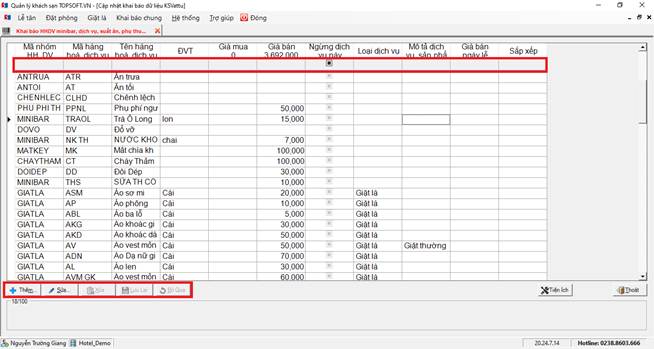
- Giặt là và các dịch vụ khác vẫn khai báo ở Khai báo chung \ Khai báo HHDV minibar, dịch vụ, suất ăn, phụ thu… (xem mục 16).
7. Đổi phòng, gia hạn, quản lý đoàn
| Việc cần làm | Thao tác (chọn phòng trước) |
|---|---|
| Chuyển khách sang phòng khác | Bấm Đổi phòng, chọn phòng mới. |
| Gia hạn ngày trả, sửa giá | Bấm Gia hạn / Sửa. |
| Thu tiền trước, đặt cọc | Bấm Thu tiền trước. |
| Cấp hoặc xóa thẻ từ | Bấm Cấp thẻ từ (nút đổi thành Xóa thẻ từ khi phòng đã có thẻ). Đọc thẻ: Khác… \ Đọc thông tin thẻ từ. |
| Xem tiền phòng tạm tính | Khác… \ Tính tiền phòng. |
| Phòng nhận nhầm đoàn | Khác… \ Nhầm đoàn (chuyển sang đoàn khác). |
| Tách một phòng khỏi đoàn | Khác… \ Tách khỏi đoàn. |
| Khách không nhận phòng | Khác… \ Khách từ chối nhận phòng. |
| Khách vừa trả muốn ở tiếp | Tiếp tục sử dụng phòng (trên phòng vừa trả). |
| Xem tất cả phòng của đoàn | Danh sách phòng trong đoàn ở khung chi tiết (bấm một dòng để chuyển sang phòng đó), hoặc nút Chỉ hiện phòng trong đoàn trên thanh vàng. |
Một số mục chỉ bật cho tài khoản thuộc danh sách lễ tân (cài trong Tùy chọn hệ thống \ Quản trị).
8. Thanh toán, trả phòng và hóa đơn
Trả phòng khách lẻ
- Chọn phòng, bấm Thanh toán & trả phòng (F3) và xác nhận.
- Cửa sổ Thanh toán hiện:
- Khoản phải thu: tiền phòng, minibar, dịch vụ khác, điện thoại, thu hộ.
- Tổng cộng, Đã thanh toán (gồm tiền cọc) và CÒN PHẢI THU.
- Người thanh toán & hóa đơn: người thanh toán, mã số thuế.
- Ở lưới Phiếu thu, số tiền đã điền sẵn bằng số còn nợ. Chọn hình thức thanh toán (tiền mặt, chuyển khoản…) ở cột HTTT. Khách trả bằng nhiều hình thức thì bấm Thêm phiếu thu.
- Bấm Lưu lại - Thu tiền. In phiếu thu bằng In phiếu thu…, xuất hóa đơn VAT bằng Hóa đơn VAT….
Thanh toán và trả phòng cả đoàn
- Chọn một phòng của đoàn, bấm Thanh toán đoàn (trong khung chi tiết hoặc trên thanh vàng) để thu tiền cho cả đoàn.
- Trả phòng tất cả các phòng: Khác… \ Checkout cả đoàn (không áp dụng với khóa thẻ từ ELock, phải trả từng phòng).
- HĐ đoàn: in hóa đơn gộp cho cả đoàn.
In hóa đơn, phiếu
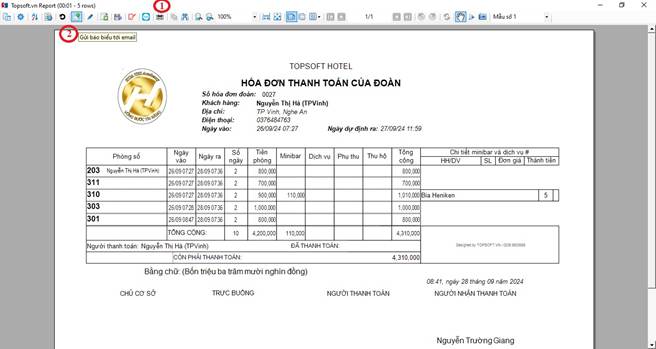
Bấm In hóa đơn ▾ để chọn: Hóa đơn phòng · Hóa đơn đoàn · Phiếu nhận phòng · Phiếu nhận phòng cả đoàn · Hóa đơn điện thoại. Trên mẫu hóa đơn có thể in, gửi email và in kèm mã QR thanh toán (xem phần dưới).
Mã QR thanh toán trên hóa đơn 12/11/2026
Hóa đơn phòng và hóa đơn đoàn có thể in mã VietQR ở vị trí logo công ty. Khách mở ứng dụng ngân hàng, quét mã là thấy sẵn tài khoản nhận, số tiền và nội dung chuyển khoản, chỉ cần xác nhận. Cách làm giống phần mềm kế toán TopAC.
- Khai báo tài khoản nhận tiền: menu Khai báo chung \ Thông tin đơn vị sử dụng phần mềm…, chọn ngân hàng ở cột Ngân hàng (QrCode) và nhập Số TK (QrCode) cho đơn vị đang dùng. Thiếu một trong hai thì hóa đơn không in mã QR.
- Mở trang thiết lập: menu Hệ thống \ Thông số làm việc và in báo biểu…, chọn trang Mã QR thanh toán ở danh mục bên trái (ngay dưới Hóa đơn & thanh toán; giao diện cũ là tab cuối cùng). Khung Tài khoản nhận tiền hiện ngân hàng, số tài khoản của đơn vị; nút Sửa thông tin đơn vị… mở nhanh màn hình khai báo ở bước 1.
- Chọn nơi in: tích In mã QR nhận thanh toán (VietQR) trên hóa đơn, rồi chọn Hóa đơn phòng và/hoặc Hóa đơn đoàn. Bỏ chọn thì hóa đơn in logo như bình thường.
- Chọn số tiền: tích Đưa số tiền vào mã QR và chọn
- Tổng phải thanh toán: số tiền trên mã bằng tổng cộng của hóa đơn.
- Số còn phải trả: tổng phải thanh toán trừ phần khách đã trả (tiền cọc, thu trước). Hóa đơn đã thanh toán đủ thì không in mã QR.
- Chọn nội dung chuyển khoản:
- Mặc định: hóa đơn phòng là
Phong 101, hóa đơn đoàn làDoan <mã đoàn> <tên trưởng đoàn>. - Tùy chọn: ghép từ Tiền tố (ví dụ
TT) và các mục được tích: Số phiếu, Ngày trả phòng, Số phòng, Tên khách / trưởng đoàn, Ghi chú của phòng; chọn dấu phân cách (khoảng trắng,-hoặc_).
- Mặc định: hóa đơn phòng là
- Bấm Lưu lại. Từ lần in sau, hóa đơn phòng (cả hai mẫu) và hóa đơn đoàn (A4, A5, mẫu theo dịch vụ) in mã QR theo thiết lập.
Hóa đơn điện tử
Bấm HĐ điện tử ▾ trong khung chi tiết phòng để phát hành hóa đơn điện tử cho lượt ở. Phát hành cho cả đoàn tại nút Nhận phòng đoàn trên thanh thao tác nhanh (danh sách các đoàn khách).
Hóa đơn VNPT: điện tử thông thường hay khởi tạo từ máy tính tiền 24/11/2026
Với nhà cung cấp hóa đơn VNPT, khách sạn có thể phát hành hai loại hóa đơn:
- Hóa đơn điện tử thông thường (HĐĐT): ghi đầy đủ thông tin người mua, thường dùng khi khách lấy hóa đơn công ty.
- Hóa đơn khởi tạo từ máy tính tiền (MTT): dùng cho khách lẻ, không bắt buộc mã số thuế người mua.
Ký hiệu hóa đơn có chữ M ở vị trí thứ 4, ví dụ
C26MAA. Đơn vị phải đăng ký sử dụng hóa đơn MTT với cơ quan thuế và VNPT trước.
- Mở thiết lập: bấm HĐ điện tử ▾, chọn Thiết lập thông số… ở cuối menu.
- Nhập hai cặp Mẫu số, Ký hiệu trong khung Hóa đơn đang phát hành:
- Mẫu số HĐĐT, Ký hiệu HĐĐT: của hóa đơn điện tử thông thường (giữ nguyên như đang dùng).
- Mẫu số MTT, Ký hiệu MTT: của hóa đơn máy tính tiền đã đăng ký trên VNPT. Nếu ký hiệu không có chữ M ở vị trí thứ 4, phần mềm sẽ nhắc kiểm tra lại.
- Chọn loại mặc định: tích Mặc định phát hành hóa đơn khởi tạo từ máy tính tiền nếu khách sạn chủ yếu xuất hóa đơn MTT. Bỏ tích thì mặc định là hóa đơn điện tử thông thường. Bấm Lưu lại.
- Chọn loại khi phát hành: bấm HĐ điện tử ▾. Mục đầu tiên Phát hành dạng máy tính tiền (MTT) có dấu tích theo loại mặc định. Bấm vào mục này để đổi loại cho lần phát hành này; menu vẫn mở để chọn tiếp. Rê chuột lên mục để xem Mẫu số, Ký hiệu sẽ dùng.
- Lập hóa đơn như bình thường: Lập hóa đơn MTT và ký luôn hoặc Lập hóa đơn nháp MTT, chưa ký (khi chọn hóa đơn thường thì các mục này không có chữ MTT).
9. Báo giá, đặt phòng, giữ phòng
Lập báo giá
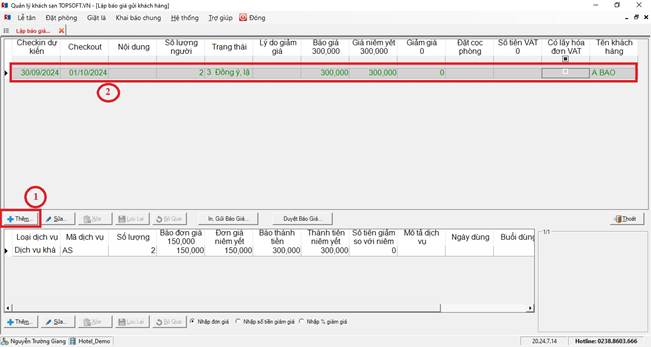
- Vào menu Đặt phòng \ Lập báo giá…
- Nhập ngày đến, ngày đi, nội dung, số người, giá, giảm giá, tiền đặt cọc…
- Bấm In. Gửi Báo Giá… để in hoặc gửi báo giá cho khách.
Đặt phòng (Booking)
- Bấm Đặt phòng trên thanh thao tác nhanh, nút + Đặt phòng trên Sơ đồ phòng, hoặc menu Đặt phòng \ Booking… Có thể bấm đúp ô trống trên Lịch phòng để đặt đúng phòng, đúng ngày.
- Chọn dữ liệu từ báo giá (nếu có) và thêm phòng cho booking. Nhập tiền đặt cọc nếu khách đã cọc.
- Lưu lại. Phòng chuyển sang trạng thái Đặt trước hoặc Đặt tương lai trên sơ đồ.
Tình trạng đặt phòng (giao diện mới)
Bấm Tình trạng đặt phòng trên thanh thao tác nhanh (menu Đặt phòng \ Số liệu đặt phòng…).
- Thanh lọc: Từ ngày, Đến ngày hoặc chọn nhanh Hôm nay 3 ngày 7 ngày 30 ngày; lọc theo loại phòng.
- Cột trái – Phòng trống theo loại: số phòng còn trống của từng loại trong khoảng ngày. Bấm một loại để lọc sơ đồ, bấm lại để bỏ lọc.
- Giữa – Sơ đồ phòng: phòng màu vàng là phòng đã có khách đặt trong khoảng ngày đang xem; dòng tổng hợp cho biết số phòng trống, đã đặt, đang ở, sửa chữa.
- Cột phải: tab Đoàn đã đặt (mỗi phiếu đặt một thẻ: thời gian, số phòng, khách, tiền cọc) và tab Phòng đang chọn (các lần đặt của phòng). Các phòng cùng phiếu đặt được tô viền khi chọn.
- Nút Nhận phòng cho đoàn đã đặt và Lịch đặt phòng / đặt thêm… ở cuối cột phải.
Hủy đặt phòng, báo cáo đặt phòng, khách sẽ đến/sẽ đi, khách VIP, FOC, sinh nhật… vẫn in ở Đặt phòng \ Báo cáo kinh doanh… (xem mục 14).
Giữ phòng
Dùng khi khách hẹn nhưng chưa có phiếu đặt chính thức, hoặc khách sạn muốn khóa tạm một số phòng. Menu Đặt phòng \ Giữ phòng…
- Chọn Từ ngày và Đến ngày. Bên dưới hiện sơ đồ các phòng trong khoảng ngày đó để thấy phòng nào còn trống.
- Bấm Thêm, chọn số phòng (chỉ liệt kê phòng còn trống), nhập giờ dự kiến nhận và giờ dự kiến trả (bắt buộc), tên khách, ghi chú.
- Bấm Lưu. Phòng hiện trạng thái Giữ phòng trên sơ đồ trong khoảng thời gian đó.
Dòng tô xám là lượt giữ đã nhận phòng; dòng gạch là lượt giữ đã hủy. Muốn đổi đơn giá hay số phòng thì sửa ở Khai báo chung \ Khai báo loại phòng và Khai báo phòng khách sạn.
Số liệu checkin, booking theo khoảng ngày
Menu Đặt phòng \ Số liệu checkin… mở cửa sổ Trạng thái checkin, booking phòng: chọn khoảng ngày, lọc theo Loại phòng, Khu nhà để xem từng phòng đang có khách ở hay đã có booking trong khoảng đó. Hữu ích khi nhận điện thoại hỏi phòng cho một khoảng ngày dài.
10. Buồng phòng, dọn phòng
- Sau khi khách trả, phòng chuyển sang trạng thái chưa dọn. Bấm vào thẻ Cần dọn dẹp ở Trang chủ hoặc lọc trạng thái trên sơ đồ để xem các phòng cần dọn.
- Dọn xong: bấm phải vào phòng chọn mục dọn phòng như trước, hoặc trong khung chi tiết bấm Khác… \ Đã dọn tất cả phòng cùng đoàn.
- Muốn phòng tự chuyển sang sạch ngay khi trả: tích Khác… \ Mặc định dọn phòng khi checkout (hoặc tùy chọn chung Ngầm định phòng được dọn ngay khi khách hàng checkout ở trang Quản trị).
- Phòng hỏng/tạm ngừng: đặt trạng thái trong Khai báo chung \ Khai báo phòng khách sạn…; phòng sẽ hiện là Sửa chữa và không tính vào công suất.
Màn hình Dọn buồng (Dịch vụ buồng)
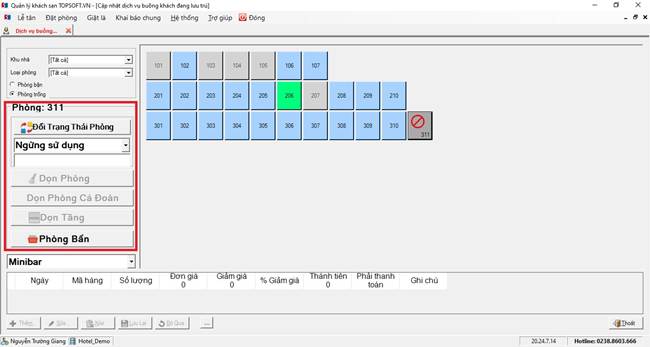
Bấm Dọn buồng trên thanh thao tác nhanh hoặc menu Đặt phòng \ Dịch vụ buồng… Màn hình này dành cho tổ buồng, có thể mở trên một máy riêng.
- Lọc theo Khu nhà, Loại phòng; chọn xem Phòng trống (để dọn) hoặc Phòng bận (để ghi minibar, dịch vụ cho khách đang ở).
- Chọn nhân viên dọn phòng ở ô nhân viên, rồi bấm vào ô phòng.
- Dùng các nút:
- Dọn Phòng: xác nhận phòng đã dọn, sẵn sàng đón khách.
- Phòng Bẩn: đánh dấu lại phòng cần dọn trước khi đón khách.
- Dọn Tầng: đánh dấu đã dọn tất cả phòng cùng tầng với phòng đang chọn.
- Dọn Phòng Cả Đoàn: đánh dấu đã dọn tất cả phòng thuộc đoàn của phòng đang chọn.
- Đổi Trạng Thái Phòng: chọn trạng thái trong danh sách (ví dụ sửa chữa) rồi bấm để chuyển phòng sang trạng thái đó.
- Nút … (khi xem phòng bận): mở danh mục để ghi minibar, dịch vụ khách đã dùng vào phòng.
Nhật ký dọn buồng
Menu Đặt phòng \ Nhật ký dọn buồng…: chọn khoảng ngày để xem lại phòng nào được dọn, lúc nào, do ai dọn. Báo cáo Tổng hợp nhân viên dọn phòng ở mục 14 dùng số liệu này để tính công cho tổ buồng.
Tùy chọn liên quan (Tùy chọn hệ thống \ Quản trị)
- Phải dọn phòng trước khi checkin: không cho nhận phòng vào phòng chưa dọn.
- Bắt buộc nhập thông tin nhân viên dọn phòng: khi đánh dấu đã dọn phải chọn người dọn.
- Cho phép lễ tân đánh dấu phòng đã dọn trên màn hình checkin.
- Trạng thái dọn phòng hiển thị theo thời gian thực trên mọi máy và trên ứng dụng GoHotel (xem mục 21).
11. Giặt là
Menu Giặt là quản lý đồ giặt của khách đang ở và của khách bên ngoài (giặt là dịch vụ), từ lúc nhận đồ đến lúc trả và thu tiền.
- Khai báo đơn giá: Giặt là \ Khai báo đơn giá dịch vụ… nhập từng loại đồ (áo sơ mi, quần âu, chăn…) và đơn giá.
- Nhận đồ: Giặt là \ Cập nhật dịch vụ… Chọn tab Khách sạn (khách đang ở, chọn theo phòng) hoặc Dịch vụ bên ngoài (khách vãng lai). Bấm Thêm, nhập loại đồ, số lượng; phần mềm tính Tổng tiền, Tiền cọc, Thanh toán, Còn nợ. Bấm Phiếu Nhận… để in phiếu giao cho khách.
- Trả đồ: mở lại phiếu, cập nhật đồ đã trả, thu tiền (với khách bên ngoài) và bấm Phiếu Trả… để in phiếu trả đồ. Với khách đang ở, tiền giặt là được cộng vào hóa đơn phòng khi trả phòng.
- Báo cáo: Giặt là \ Báo cáo tổng hợp, chi tiết… gồm doanh số trong kỳ, hàng chưa trả (đồ dịch vụ chưa trả, đồ khách sạn chưa trả), tổng hợp giặt là khách trong khách sạn và khách bên ngoài, theo nhân viên cập nhật.
12. Thu chi tiền mặt, bàn giao ca
Bấm Thu chi trên thanh thao tác nhanh hoặc menu Lễ tân \ Thu chi tiền mặt… để ghi các khoản thu, chi tiền mặt không gắn với phòng (mua đồ dùng, tạm ứng, nộp tiền về công ty…).
- Chọn Thu tiền hoặc Chi tiền, chọn khoảng Từ ngày – Đến ngày.
- Bấm Thêm, nhập ngày, số tiền, hình thức thanh toán (HTTT), diễn giải. Dòng tổng cuối lưới cộng sẵn số tiền.
- Bấm Lưu.
Cuối ca
- In Sổ Quỹ…: sổ quỹ tiền mặt trong khoảng ngày đang chọn, gồm cả tiền thu từ khách lúc trả phòng.
- In biên bản bàn giao ca: biên bản để hai ca ký nhận tiền mặt.
- Giờ thay ca trong ngày đặt ở Tùy chọn hệ thống \ Thông tin chung \ Thời điểm nhân viên thay ca; báo cáo chọn Hôm nay sẽ tính từ giờ thay ca hôm trước.
13. Khách hàng: tra cứu, thẻ VIP, sinh nhật, Zalo
Tra cứu khách hàng
Bấm Tra cứu khách trên thanh thao tác nhanh (menu Lễ tân \ Tra cứu khách hàng…). Chọn khoảng ngày và cách tìm:
- Lưu trú trong khoảng thời gian: khách có ở khách sạn trong khoảng đó.
- Checkin / Checkout trong khoảng thời gian: khách nhận hoặc trả phòng trong khoảng đó.
- Tất cả khách hàng: toàn bộ danh bạ khách.
Chọn một khách để xem các lần ở: số phòng, ngày vào, ngày ra, số tiền. Có thể sửa thông tin khách ngay trên lưới. Trên Sơ đồ phòng, F6 tìm nhanh khách đang ở.
Danh bạ khách hàng, đối tác, đại lý
Khai báo chung \ Khai báo đối tác, khách hàng…: tên khách hàng là bắt buộc; nút tìm cạnh ô Mã số thuế giúp lấy tên, địa chỉ công ty theo mã số thuế. Đơn vị giới thiệu (đại lý, hướng dẫn viên) cũng khai báo ở đây để tính hoa hồng. Thông tin xuất hóa đơn VAT hay dùng khai báo ở Khai báo chung \ Thông tin ghi hóa đơn VAT… (theo mã số thuế) để chọn nhanh khi thanh toán.
Thẻ VIP
Khai báo chung \ Phát hành thẻ VIP…: nhập mã số thẻ, loại thẻ, khách hàng sở hữu và mức chiết khấu. Khi nhận phòng chọn thẻ VIP cho khách, tiền dịch vụ được tự giảm theo thẻ (xem mục 6). Báo cáo Thống kê khách hàng GOLD trong kỳ liệt kê khách thân thiết.
Chúc mừng sinh nhật
- Menu Khai báo chung \ Chúc mừng sinh nhật…. Danh sách tự lọc khách có sinh nhật hôm nay; đổi khoảng Từ – Đến để xem ngày khác.
- Soạn nội dung tin nhắn, bấm Kết Nối… để kết nối thiết bị gửi tin.
- Chọn cách gửi: cho số đang nhập (nhiều số cách nhau bởi dấu
;), cho khách hàng đang chọn hoặc cho cả danh sách (dùng nút Chọn / Bỏ để chọn khách), rồi bấm Gửi. - Muốn gửi tự động mỗi ngày: tích Gửi tự động trong khung Chế độ chúc mừng tự động và bấm Lưu Lại.
Kết nối Zalo khách hàng, vân tay
- Khai báo chung \ Kết nối Zalo khách hàng…: danh sách người quan tâm Zalo OA của khách sạn, gắn người quan tâm với khách hàng trong danh bạ. Xem hướng dẫn tạo tài khoản Zalo OA.
- Khai báo chung \ Số liệu vân tay…: xem, xóa mẫu vân tay đã lấy của khách (dùng ở màn hình lễ tân giao diện cũ).
14. Báo cáo và kiểm toán cuối ngày
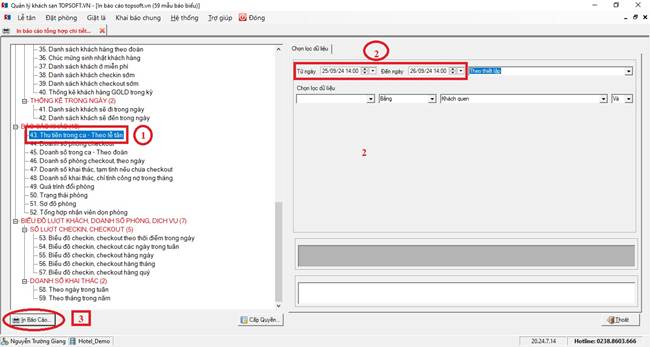
Hệ thống báo cáo không thay đổi. Bấm Báo cáo trên thanh thao tác nhanh (menu Lễ tân \ In báo cáo tổng hợp chi tiết…):
- Chọn báo cáo cần in.
- Chọn thời gian. Chọn Hôm nay sẽ lấy số liệu từ giờ thay ca hôm qua đến giờ thay ca hôm nay.
- Lọc thêm nếu cần (người giới thiệu, quốc tịch, nhân viên…), bấm In Báo Cáo…
Kiểm toán cuối ngày
- Xem nhanh Trang chủ: tiền thu hôm nay, phòng quá giờ trả, phòng chưa dọn.
- In sơ đồ phòng (doanh số khai thác theo ca, tiền phòng và dịch vụ từng phòng) và các báo cáo doanh số phòng, dịch vụ, bảng kê thu ngân trong ca.
- Đối chiếu tiền mặt, chuyển khoản; ký bàn giao ca.
Danh mục báo cáo trong Lễ tân \ In báo cáo tổng hợp chi tiết…
- Doanh số đã thu trong kỳ: thu tiền trong ca theo lễ tân, doanh số trong ca theo đoàn.
- Doanh số phòng (tổng hợp, chi tiết): doanh số phòng checkout theo đoàn, theo ngày; doanh số đã checkout, đã checkout còn nợ, chưa checkout.
- Doanh số đoàn: doanh số tất cả các đoàn (tổng hợp, chi tiết).
- Nhóm số liệu theo đoàn, loại phòng, khu nhà, số phòng, ngày, lễ tân hoặc đơn vị giới thiệu.
- Công nợ khách hàng: tổng hợp, chi tiết tách từng đoàn, nhóm theo đoàn, tất cả các khoản, chỉ phần còn nợ.
- Công nợ đoàn có phòng checkout (tất cả / còn nợ), công nợ đoàn chưa checkout, công nợ các phòng đã checkout.
- Công nợ gửi kế toán: bảng kê để chuyển sang phần mềm kế toán.
- Doanh số dịch vụ theo nhóm vật tư, theo mặt hàng, theo mã vật tư; doanh số dịch vụ theo đoàn.
- Thu hộ nhà hàng, bar, karaoke và Thu hộ dịch vụ.
- Tổng hợp đặt hàng theo loại hình dịch vụ.
- Danh sách phòng đang lưu trú, danh sách khách hàng, theo quốc tịch, theo ngày checkin, theo phòng, theo đoàn.
- Khách sẽ đến / sẽ đi trong ngày, khách ở miễn phí (FOC), khách checkin sớm, checkout sớm.
- Chúc mừng sinh nhật khách hàng, thống kê khách hàng GOLD trong kỳ.
- Doanh số khai thác (tạm tính cả phòng chưa checkout, hoặc chỉ tính công nợ trong tháng) và Công suất khai thác.
- Số lượt checkin, checkout; biểu đồ checkin/checkout theo giờ trong ngày, theo ngày trong tuần, hằng ngày, hằng tháng, hằng quý.
- Biểu đồ lượt khách, doanh số phòng, dịch vụ.
- Sơ đồ phòng (bàn giao ca), trạng thái phòng, quá trình đổi phòng.
- Tổng hợp nhân viên dọn phòng, báo cáo giặt là.
- Sổ theo dõi ngoại tệ (S10-SKT).
Bộ lọc thêm: số phòng, khu nhà, loại phòng, hình thức thuê (trọn ngày/theo giờ), khách hàng, người giới thiệu, nhân viên kinh doanh, loại khách, lấy hóa đơn VAT, nhân viên dọn phòng, thu ngân, hình thức thanh toán, nhóm vật tư, loại dịch vụ, kho.
Báo cáo kinh doanh, đặt phòng
Đặt phòng \ Báo cáo kinh doanh…: doanh số khai thác phòng, số liệu booking (danh sách đặt phòng, chi tiết báo giá, hủy đặt phòng, đặt phòng đã kiểm tra lại, trạng thái đặt phòng), số liệu báo giá (báo giá đã lập, doanh số nhân viên theo báo giá, hợp đồng đã ký), danh sách khách trọ, thống kê trong kỳ / trong ngày. Lọc theo hình thức đặt phòng, loại phòng, khách đặt, nhóm khách, công ty, quốc tịch, nhân viên kinh doanh; tích Hiển thị chi tiết để in chi tiết.
Báo cáo tổng hợp với nhà hàng
Đặt phòng \ In báo cáo tổng hợp với nhà hàng…: gộp doanh thu khách sạn (lưu trú, minibar, dịch vụ khác, điện thoại) với doanh thu nhà hàng, quầy bar từ dữ liệu TopBar theo từng ngày. Chọn máy chủ, cơ sở dữ liệu nhà hàng bằng nút Chọn…, chọn khoảng ngày, tích nhóm theo hình thức thanh toán hoặc khu nhà, bấm Thực Hiện.
15. Hội nghị, đám cưới
Menu Hội nghị, đám cưới quản lý hợp đồng cho thuê hội trường, sảnh tiệc theo ngày và ca.
Khai báo ban đầu
- Khai báo phòng, hội trường…: danh sách hội trường, sảnh tiệc cho thuê.
- Khai báo các ca dịch vụ…: ca sáng, trưa, chiều, tối… và diễn giải giờ.
- Khai báo các dịch vụ chính…: gói tiệc, gói hội nghị.
- Khai báo hàng hóa, dịch vụ kèm theo…: âm thanh, hoa, máy chiếu, đồ uống…
Lập hợp đồng
- Hội nghị, đám cưới \ Kiểm tra tình trạng hội trường…: chọn ngày (có nút Chọn Ngày Âm… để chọn theo lịch âm) và ca, xem hội trường nào còn trống.
- Hợp đồng mới…: nhập số hợp đồng, ngày hợp đồng, khách hàng, nhân viên, nội dung; đính kèm File hợp đồng (Word, PDF) và xem lại bằng Xem File Hợp Đồng. Nhập Tiền đặt cọc lần 1, lần 2.
- Bấm Chọn Phòng để chọn hội trường, ngày và ca; bấm Lưu Lại.
- Chọn phòng đã lưu, bấm Dịch vụ kèm theo để thêm hàng hóa, dịch vụ (số lượng × đơn giá). Phải lưu phòng trước rồi mới chọn dịch vụ.
- Danh sách hợp đồng…: xem, sửa các hợp đồng; tích Cửa sổ riêng để mở từng hợp đồng trong cửa sổ cập nhật riêng.
- Báo cáo số liệu hội nghị, đám cưới…: số liệu đặt phòng, dịch vụ kèm theo và các báo cáo khác.
- Hội trường dùng như phòng (khai báo trong danh mục phòng) thì có thể bán dịch vụ trên Sơ đồ phòng: chọn phòng, bấm Dịch vụ (F7), in Hóa đơn phòng.
16. Hàng hóa, kho, nhà hàng
- Khai báo chi tiết các món của suất ăn…: liệt kê món trong từng suất ăn (in trên phiếu, biên bản bữa ăn).
- Danh mục đồ dùng trong minibar từng loại phòng…: chọn loại phòng (bên trên), khai báo đồ dùng và số lượng chuẩn trong minibar (bên dưới) để buồng phòng kiểm tra.
- Diễn giải các loại dịch vụ trong khách sạn…: đổi tên hiển thị của các loại dịch vụ có sẵn, đánh dấu loại không dùng.
- Khai báo chung \ Khai báo kho hàng…: tạo các kho (kho tổng, kho minibar, kho buồng…).
- Khai báo chung \ Phân hàng hóa theo kho…: gán nhóm hàng hoặc mã hàng vào kho, để khi bán dịch vụ phần mềm trừ đúng kho.
- Lễ tân \ Nhập kho hàng hóa…: chọn khoảng thời gian (hôm nay, tuần này, tháng này, quý, năm hoặc theo kỳ làm việc), bấm Thêm, nhập mặt hàng, số lượng, đơn giá, nhà cung cấp và lưu.
- Lễ tân \ Lấy mã khai báo vật tư từ bên ngoài…: chép danh mục hàng hóa từ dữ liệu nhập xuất kho hoặc từ một dữ liệu khách sạn khác, không phải nhập lại.
17. Tổng đài điện thoại
Khi khách sạn có tổng đài nội bộ nối với máy tính qua cổng COM, TopHotel đọc từng cuộc gọi từ máy lẻ trong phòng, tính cước và cộng vào hóa đơn phòng.
- Tổng đài \ Thông số kết nối…: chọn cổng COM, tốc độ, Data Bits, Stop Bits theo tổng đài; khai báo Thông số cắt chuỗi (vị trí máy lẻ, số gọi, thời gian trong dòng dữ liệu tổng đài gửi ra). Tích Kết nối khi chạy chương trình, bấm Chấp Nhận.
- Tổng đài \ Khai báo vùng cước… và Khai báo đầu số…: đơn giá theo vùng (nội hạt, liên tỉnh, di động, quốc tế) và đầu số thuộc từng vùng.
- Tổng đài \ Danh sách cuộc gọi…: máy lẻ, ngày giờ gọi, số gọi đến, thời gian (giây), thành tiền.
- Tổng đài \ In ấn…: báo cáo chi tiết theo phòng, theo khách hàng; tổng hợp theo số phòng, theo khách hàng.
Tiền điện thoại hiện ở mục Điện thoại trong cửa sổ Thanh toán; in riêng bằng In hóa đơn ▾ \ Hóa đơn điện thoại.
18. Loại phòng, phòng và bảng giá
Thứ tự khai báo khi bắt đầu dùng
- Khai báo chung \ Khai báo khu nhà… (nếu khách sạn có nhiều tòa, nhiều khu).
- Khai báo chung \ Khai báo loại phòng, đơn giá phòng…: tạo loại phòng (Standard, Deluxe…) và bảng giá (phần dưới).
- Khai báo chung \ Khai báo phòng khách sạn…: số phòng, tầng, loại phòng, khu nhà, trạng thái (đang dùng / sửa chữa).
- Khai báo chung \ Khai báo đơn giá nghỉ theo giờ… nếu có cho thuê theo giờ.
Bảng giá loại phòng
Trong cửa sổ Khai báo loại phòng, đơn giá, chọn loại phòng và đối tượng khách hàng (khách lẻ, công ty, đại lý…; mỗi đối tượng có thể có bảng giá riêng, lễ tân chọn đối tượng khi nhận phòng). Nhập giá cho từng cách thuê:
| Cách thuê | Ý nghĩa |
|---|---|
| Nghỉ trọn ngày | Giá ngày thường và giá cuối tuần; tính theo giờ trả quy định (trước 12h trưa). |
| Nghỉ ban ngày / ban đêm | Giá riêng cho khung ban ngày và khung qua đêm, có giờ bắt đầu, kết thúc. |
| Nghỉ theo buổi | Mỗi ngày chia hai buổi, đơn giá làm tròn theo buổi. |
| Tính 24 giờ | Mỗi 24 giờ kể từ giờ vào tính 1 ngày. |
| Nghỉ theo giờ | Bấm Bảng Giá Theo Giờ…: giá thuê bậc thang giảm dần theo số giờ. |
- Checkin sớm, checkout muộn: tích Áp dụng cách tính giá checkin sớm, checkout muộn, chọn Tính theo % đơn giá ngày hoặc Bằng số tiền cụ thể và nhập bảng mốc giờ. Quản trị có thể cho lễ tân thỏa thuận tiền checkin sớm (Tùy chọn hệ thống \ Quản trị).
- Ở quá giờ: mốc miễn phí, mốc phụ thu và % phụ thu.
- Lễ, cuối tuần: đánh dấu các ngày trong tuần áp dụng giá cuối tuần; bấm Ngày Lễ Trong Năm… để khai báo ngày lễ âm lịch, dương lịch.
- Tích Đơn giá đã bao gồm thuế VAT nếu giá niêm yết đã có thuế.
- Bấm Lưu Bảng Giá để lưu bảng giá của loại phòng và đối tượng đang chọn.
Đơn giá nghỉ theo giờ
Khai báo chung \ Khai báo đơn giá nghỉ theo giờ…: bảng trên chọn loại phòng, khung giờ áp dụng (từ giờ – đến giờ), số giờ nghỉ tối đa (quá số giờ này tính sang giá ngày); bảng dưới nhập đơn giá giờ đầu, các giờ tiếp theo. Nếu tích tính bình quân thì chỉ cần một dòng đơn giá. Chỉ tài khoản quản trị được thêm, sửa. Diễn giải các loại đơn giá phòng… đổi tên hiển thị của các loại đơn giá trên hóa đơn.
19. Khai báo dữ liệu và tùy chọn hệ thống
Tùy chọn hệ thống (giao diện mới)
Menu Hệ thống \ Thông số làm việc và in báo biểu… Danh mục bên trái, nội dung bên phải. Bấm Lưu lại để áp dụng, Esc để đóng. Tên trang dài bị cắt thì rê chuột vào để xem đầy đủ. Nhóm có nền mờ là nhóm tài khoản đang đăng nhập không được phép sửa.
| Trang | Thiết lập |
|---|---|
| Thông tin chung | Mẫu sổ (bộ mẫu in đang dùng, nút cập nhật danh sách mẫu) · Thời điểm nhân viên thay ca (giờ in báo cáo bàn giao) · Dữ liệu đơn vị (khách sạn có nhiều cơ sở dùng chung dữ liệu: mỗi máy chọn cơ sở của mình để tách số liệu). |
| Kỳ số liệu làm việc | Từ ngày – Đến ngày mặc định cho các màn hình danh sách, báo cáo. |
| Giao diện | Cỡ chữ menu chính (giao diện mới dùng kiểu chữ Segoe UI, giữ cỡ chữ đã chọn trong khoảng 9.75 – 12). |
| Sơ đồ phòng | Hiển thị phòng, hội trường: kích thước ô phòng (khi chọn Cỡ ô “Theo tùy chọn”), khoảng cách giữa các ô, hiện đơn giá, hiện hình số giường, thời gian tự kiểm tra trạng thái phòng khi nhiều lễ tân cùng làm. Màu trạng thái phòng: Bảng màu giao diện mới (khuyên dùng) hoặc Dùng màu tự chọn; bấm một trạng thái để đổi màu; Khôi phục màu mặc định đưa về bảng màu mới mà không xóa màu tự chọn. |
| Hóa đơn & thanh toán | Thanh toán lúc checkout: hành động khi bấm trả phòng, Tách tiền thanh toán theo từng phòng. Hóa đơn checkout phòng: mẫu hóa đơn khi trả phòng, đơn vị tiền tệ in trên hóa đơn, Tiền phòng được tách theo từng ngày, Tạm tính tiền phòng đến thời điểm dự định checkout (bỏ chọn thì tạm tính đến hiện tại). |
| Mã QR thanh toán | In mã VietQR trên hóa đơn phòng, hóa đơn đoàn (xem mục 8). |
| Khóa cửa từ | Chọn hệ thống khóa (BeTech, ELock…), bấm nút thiết lập thông số kết nối; Bắt buộc dùng thẻ từ để checkout. Lịch sử cấp, xóa thẻ xem ở Lễ tân \ Nhật ký thẻ từ… |
| Logo công ty | Bấm vào ảnh để đổi logo; Hiển thị logo lên tất cả các báo biểu; kích thước logo trên báo biểu. |
| Quản trị | Xem bảng dưới. |
Trang Quản trị: quyền lễ tân, sửa số liệu, dọn phòng
- Danh sách lễ tân được phép cập nhật, chỉnh sửa số liệu (tích chọn tài khoản).
- Cho phép lễ tân sửa giờ checkin / giờ checkout lệch với thực tế trong bao nhiêu phút; cho phép khách trả phòng sau khi checkin trong bao lâu (phút).
- Nếu quá thời gian đặt phòng bao lâu mà khách không đến thì xem là phòng rỗi.
- Cho phép lễ tân sửa đơn giá phòng khi checkin; sửa đơn giá, tiền hàng minibar; thỏa thuận tiền checkin sớm; cập nhật số liệu sau khi khách đã checkout; cho khách đã checkout được checkin lại.
- Email nhận thông tin sửa đổi phòng đã checkout: khi lễ tân sửa phòng đã trả, phần mềm gửi email báo cho quản lý; nút thiết lập tài khoản email gửi đi.
- Dọn phòng: ngầm định dọn ngay khi checkout, phải dọn trước khi checkin, bắt buộc nhập nhân viên dọn, cho lễ tân đánh dấu phòng đã dọn.
- Đánh dấu ngày cuối tuần, ngày lễ tính theo đơn giá khác.
Khai báo dữ liệu (menu Khai báo chung)
| Nội dung | Menu |
|---|---|
| Loại phòng, bảng giá, phụ thu nhận sớm / trả muộn | Khai báo loại phòng, đơn giá phòng… (xem mục 18) |
| Tên hiển thị các loại đơn giá | Diễn giải các loại đơn giá phòng… |
| Giá thuê theo giờ | Khai báo đơn giá nghỉ theo giờ… |
| Khu nhà | Khai báo khu nhà… |
| Số phòng, tầng, phòng tạm ngừng | Khai báo phòng khách sạn… |
| Khách hàng, đối tác, đại lý | Khai báo đối tác, khách hàng… |
| Zalo khách hàng, vân tay | Kết nối Zalo khách hàng…, Số liệu vân tay… |
| Thông tin xuất hóa đơn VAT hay dùng | Thông tin ghi hóa đơn VAT… |
| Chúc mừng sinh nhật, thẻ VIP | Chúc mừng sinh nhật…, Phát hành thẻ VIP… (xem mục 13) |
| Minibar, dịch vụ, suất ăn, phụ thu; đồ dùng minibar | Khai báo HHDV minibar, dịch vụ, suất ăn, phụ thu…, Khai báo chi tiết các món của suất ăn…, Danh mục đồ dùng trong minibar từng loại phòng…, Diễn giải các loại dịch vụ… |
| Kho hàng | Khai báo kho hàng…, Phân hàng hóa theo kho… |
| Quốc tịch, tỉnh thành (khai báo lưu trú) | Quốc tịch…, Tỉnh, thành phố… |
| Nhân viên, chức vụ, phòng ban | Khai báo nhân viên…, Khai báo chức vụ…, Khai báo phòng ban, bộ phận… |
| Thông tin đơn vị, tài khoản ngân hàng nhận tiền qua mã QR | Thông tin đơn vị sử dụng phần mềm… (cột Ngân hàng (QrCode), Số TK (QrCode)) |
20. Người dùng, dữ liệu, bản quyền
Người dùng và phân quyền
- Hệ thống \ Khai báo người sử dụng… (chỉ tài khoản quản trị thấy menu này): tạo tài khoản, đặt mật khẩu và tích các menu mà tài khoản được dùng. Giao diện mới dùng đúng phân quyền này: nút của chức năng chưa được cấp quyền sẽ mờ.
- Hệ thống \ Đổi mật khẩu… hoặc bấm tên người dùng ở góc phải thanh thao tác nhanh.
- Quyền lễ tân, sửa số liệu: Tùy chọn hệ thống \ Quản trị (xem mục 19).
Dữ liệu
| Menu Hệ thống | Dùng khi |
|---|---|
| Thông tin cơ sở dữ liệu… | Đổi máy chủ SQL, tên dữ liệu đang kết nối (ví dụ chuyển sang máy chủ mới). Sau khi đổi phải đăng nhập lại. |
| Kiểm tra cấu trúc dữ liệu… | Sau khi cập nhật phiên bản mà báo thiếu cột, thiếu bảng: phần mềm tự bổ sung cấu trúc còn thiếu. |
| Sửa lỗi không checkin checkout được… | Nhận phòng, trả phòng báo lỗi dữ liệu: gỡ các trigger cũ trên bảng phòng và sửa các lượt ở thiếu giờ dự kiến trả. |
| Khóa dữ liệu… | Khóa số liệu các kỳ đã chốt sổ để không ai sửa được nữa. |
| Kiểm tra trùng dữ liệu… | Tìm khách hàng, danh mục bị nhập trùng để xử lý. |
| Xuất nhập dữ liệu \ Xuất dữ liệu thành file zip… | Sao lưu dữ liệu ra file zip (gửi Topsoft kiểm tra, chuyển máy). |
| Xuất nhập dữ liệu \ Nhập dữ liệu từ file zip… | Nạp lại dữ liệu từ file zip đã xuất. |
| Xuất nhập dữ liệu \ Nhập dữ liệu từ cơ sở dữ liệu bên ngoài… | Lấy danh mục dịch vụ, hàng hóa từ dữ liệu khác. |
| English… | Chuyển giao diện sang tiếng Anh (bấm lại để về tiếng Việt). Các cửa sổ đang mở sẽ được đóng. |
Trợ giúp, bản quyền, cập nhật
- Trợ giúp \ Hướng dẫn sử dụng…: mở trang hướng dẫn này (cần Internet).
- Trợ giúp \ Bản quyền phần mềm…: xem và đăng ký bản quyền. Đăng ký số lượng phòng…: đăng ký thêm phòng khi khách sạn mở rộng.
- Trợ giúp \ Cập nhật phiên bản mới…: tải bản mới (các cửa sổ đang mở sẽ được đóng). Khi có bản mới, thanh trạng thái cuối màn hình cũng báo.
- Trợ giúp \ Cập nhật IP…: cập nhật địa chỉ IP dùng để kết nối (khi đổi đường truyền Internet).
- Trợ giúp \ Máy tính…, Xem lịch âm dương…: tiện ích nhỏ cho lễ tân.
- Thanh trạng thái cuối màn hình hiện người dùng, máy chủ, kỳ số liệu, đường dây nóng và tình trạng đồng bộ.
21. Đồng bộ nhiều máy và ứng dụng GoHotel
Các máy tính lễ tân và ứng dụng GoHotel trên điện thoại cùng dùng một dữ liệu khách sạn. Khi một máy nhận phòng, trả phòng, đổi phòng, thêm dịch vụ, đặt/hủy phòng hoặc cập nhật dọn phòng, các máy còn lại tự cập nhật sơ đồ ngay, không cần bấm làm mới.
- Đồng bộ hoạt động khi phần mềm đã đăng ký bản quyền và máy có Internet.
- Mất Internet, phần mềm vẫn chạy bình thường trên mạng nội bộ; nhấn F5 để tải lại sơ đồ khi cần.
Nhà nghỉ, homestay dưới 20 phòng: dùng GoHotel miễn phí, dữ liệu Offline
Không cần máy tính hay phần mềm TopHotel. Mở GoHotel, chọn Dùng miễn phí: dùng được ngay, không cần đăng ký, không cần chờ kích hoạt. Dữ liệu lưu Offline trên điện thoại; khai báo phòng (tối đa 19 phòng) rồi bắt đầu nhận khách.
Khi cơ sở cần nhiều máy hoặc máy tính lễ tân, gọi Topsoft để nâng cấp lên TopHotel dùng chung dữ liệu như hướng dẫn ở trên. Xem giới thiệu và hướng dẫn app GoHotel.
22. Phím tắt
| Phím | Chức năng | Màn hình |
|---|---|---|
| F2 | Nhận phòng (phòng đang chọn hoặc nhận phòng nhanh) | Sơ đồ phòng |
| F3 | Thanh toán & trả phòng | Sơ đồ phòng |
| F5 | Làm mới sơ đồ | Sơ đồ phòng |
| F6 / Ctrl+F | Đưa con trỏ vào ô tìm kiếm (số phòng, tên khách, SĐT) | Sơ đồ phòng |
| F7 | Thêm dịch vụ, minibar cho phòng | Sơ đồ phòng |
| Esc | Xóa ô tìm kiếm / đóng cửa sổ | Mọi cửa sổ mới |
| Ctrl+S | Nhận phòng / Lưu thay đổi | Nhận phòng, Thông tin khách |
| Ctrl + lăn chuột | Phóng to / thu nhỏ ô phòng | Sơ đồ phòng |
| Chuột phải | Menu phòng đầy đủ | Sơ đồ phòng |
Các màn hình danh mục, chứng từ dùng chung lưới dữ liệu với mọi phần mềm Topsoft. Xem hướng dẫn làm việc với lưới dữ liệu (lọc, sắp xếp, dán từ Excel, xuất Excel, phím tắt).