HƯỚNG DẪN SỬ DỤNG APP GONOTARY
Ứng dụng quản lý hồ sơ, tiếp nhận nghiệp vụ công chứng, theo dõi thù lao và phân quyền Công chứng viên di động.
1. Tổng quan & Màn hình Trang chủ (HomePage)
Màn hình Trang chủ cung cấp cái nhìn tổng quan về tình hình xử lý hồ sơ công chứng trong ngày, thời hạn bản quyền phần mềm và các thao tác tắt tiện lợi.
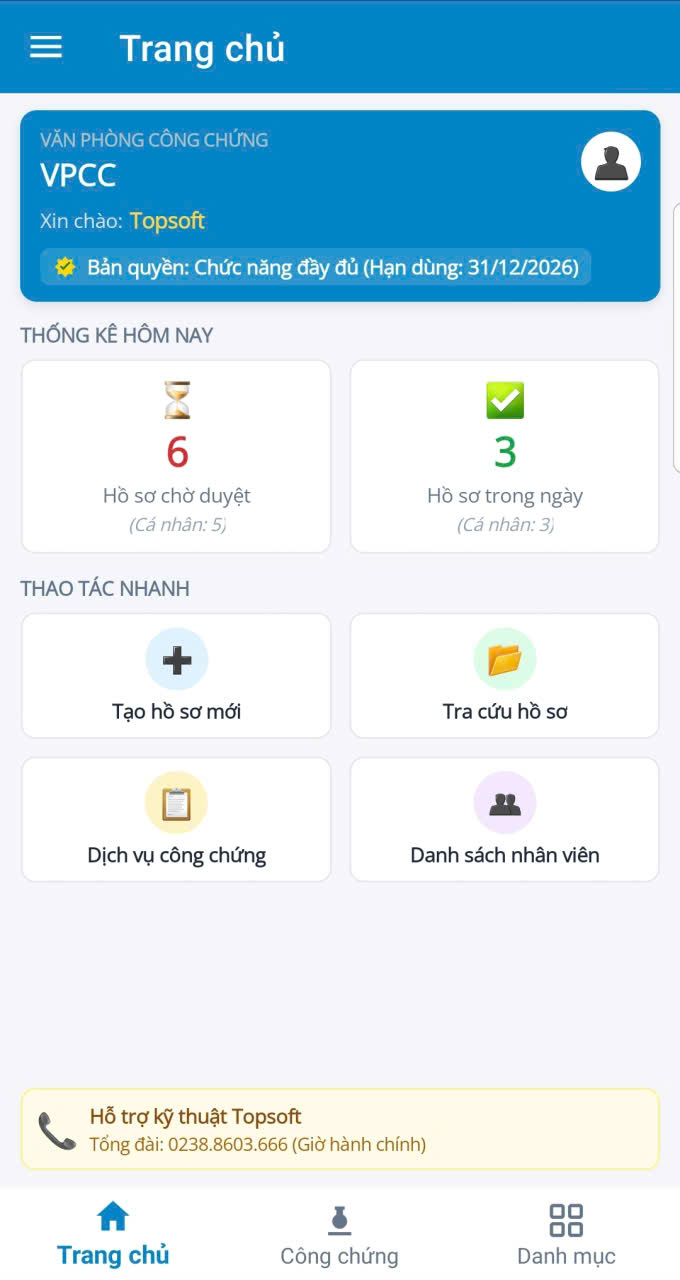
Các khối chức năng chính:
- Thông tin bản quyền: Hiển thị tên Văn phòng Công chứng, tài khoản đăng nhập và thời hạn bản quyền ứng dụng.
-
Thống kê hôm nay:
- Hồ sơ chờ duyệt: Tổng số hồ sơ tiếp nhận cần Công chứng viên xem xét.
- Hồ sơ trong ngày: Tổng số hợp đồng/giao dịch đã hoàn thành trong ngày.
- Thao tác nhanh: Lối tắt cho phép Tạo hồ sơ mới, Tra cứu hồ sơ, Dịch vụ công chứng và Danh sách nhân viên.
- Hỗ trợ kỹ thuật: Số tổng đài tư vấn trực tiếp từ Topsoft khi phát sinh sự cố.
2. Quản lý Danh sách Hồ sơ Công chứng
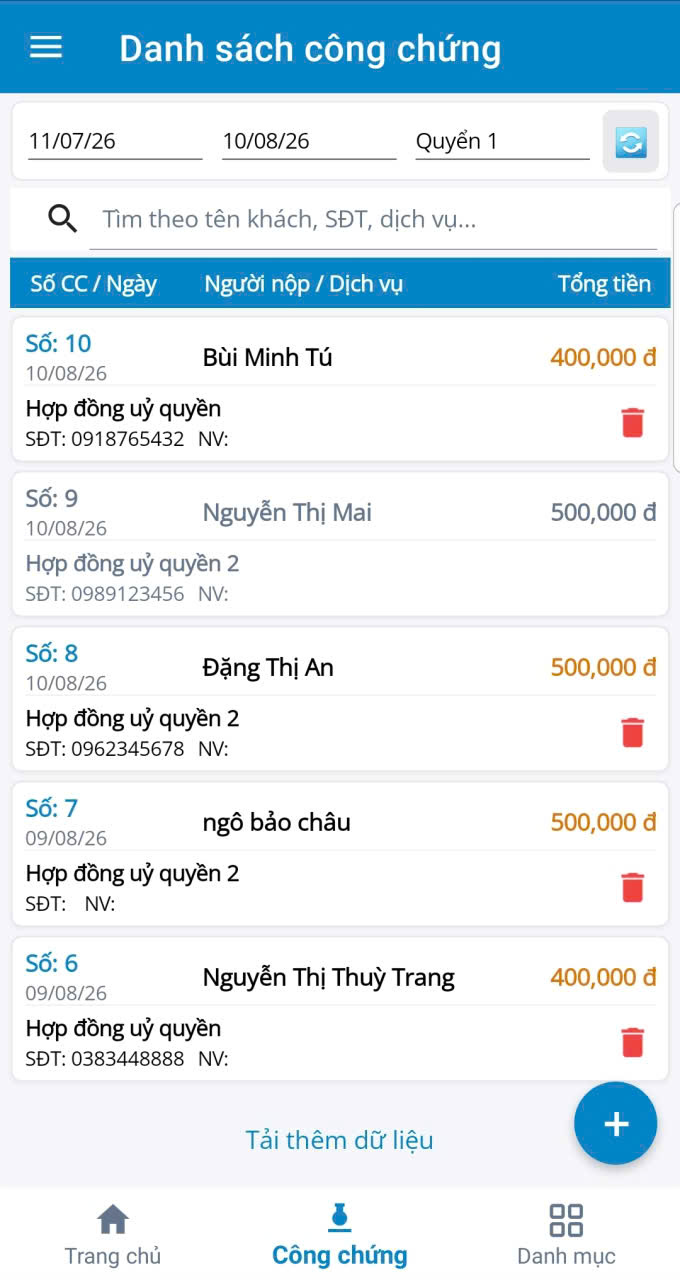
Tab Công chứng hiển thị toàn bộ hồ sơ giao dịch được lưu trữ theo Quyển công chứng và khoảng thời gian:
- Lọc theo Quyển & Thời gian: Chọn khoảng ngày (Từ ngày... Đến ngày) và Quyển công chứng tương ứng ở thanh trên cùng.
- Tìm kiếm thông minh: Ô tìm kiếm hỗ trợ tra nhanh theo Tên khách hàng, Số điện thoại hoặc Tên dịch vụ.
- Chi tiết thẻ hồ sơ: Hiển thị rõ *Số Công chứng (Số CC)*, *Người nộp*, *Tên hợp đồng/giao dịch*, *Số điện thoại* và *Tổng phí*.
- Tạo mới nhanh: Bấm nút tròn (+) màu xanh ở góc dưới để mở form tiếp nhận hồ sơ mới.
- Xóa hồ sơ: Nhấn biểu tượng thùng rác màu đỏ để xóa hồ sơ khỏi danh sách (cần quyền hạn thích hợp).
3. Lập & Cập nhật Chi tiết Hồ sơ Công chứng
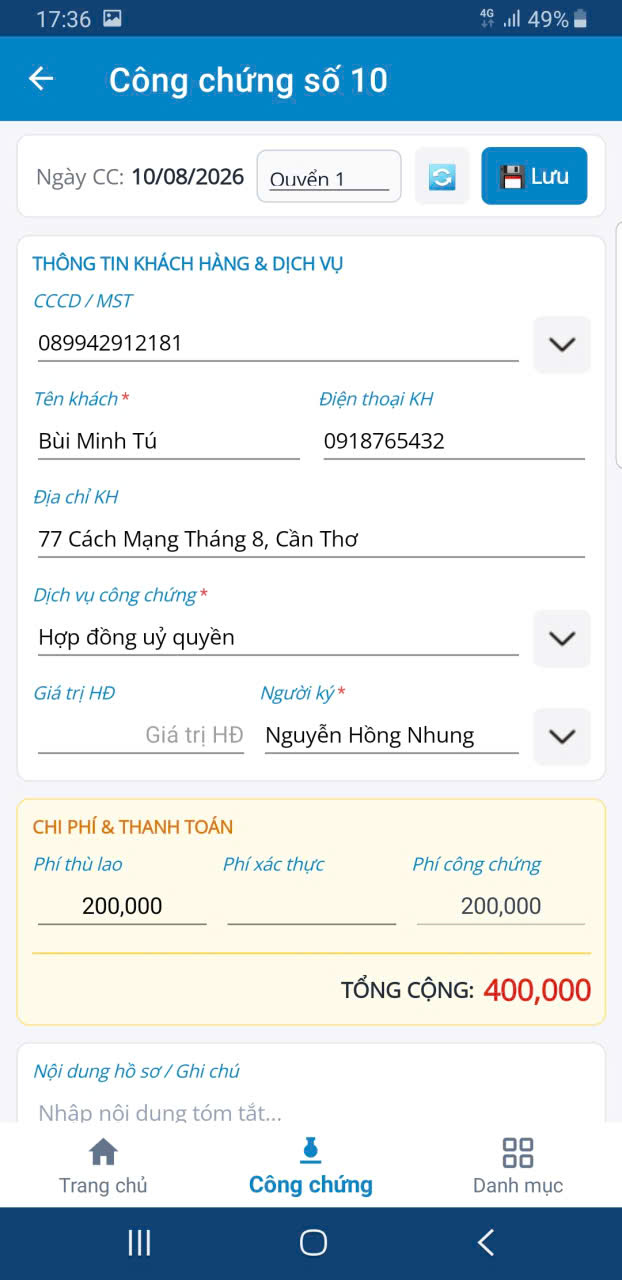
Màn hình cho phép chuyên viên nhập liệu chính xác các thông tin pháp lý và chi phí dịch vụ:
- Thông tin Khách hàng: Nhập số CCCD/MST để chọn hoặc tự động truy xuất dữ liệu khách hàng. Nhập Tên, Điện thoại, Địa chỉ.
-
Thông tin Dịch vụ & Người ký:
- Dịch vụ công chứng: Chọn loại hợp đồng (Vd: Hợp đồng ủy quyền, Chuyển nhượng,...).
- Người ký: Chọn Công chứng viên chịu trách nhiệm ký duyệt.
- Chi phí & Thanh toán: Nhập chi tiết các khoản *Phí thù lao*, *Phí xác thực*, *Phí công chứng*. Hệ thống sẽ tự động cộng tổng chi phí thanh toán.
- Lưu hồ sơ: Bấm nút 💾 Lưu ở góc trên bên phải để ghi nhận dữ liệu vào hệ thống.
4. Quản lý Danh mục Dịch vụ & Biểu phí Định mức
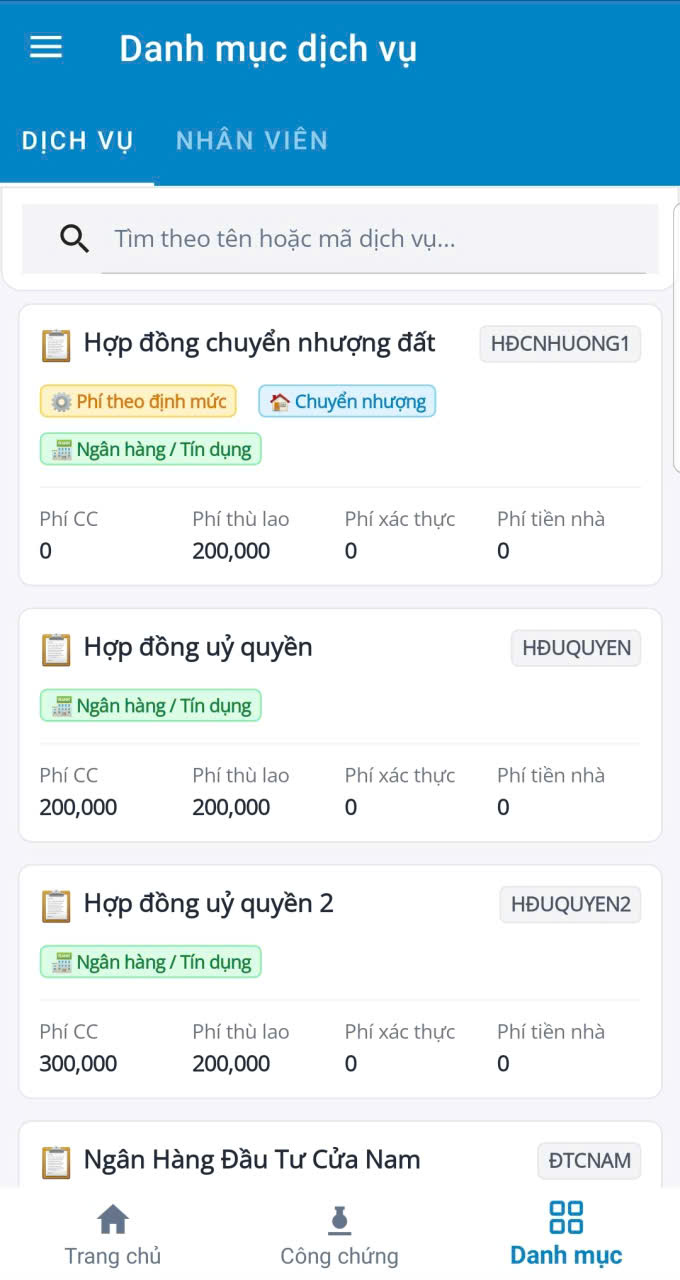
Tại menu Danh mục ➔ Dịch vụ, văn phòng thiết lập sẵn các nhóm hợp đồng và khung biểu phí áp dụng:
- Phân loại dịch vụ: Quản lý các mã dịch vụ (HĐCNHUONG1, HĐUQUYEN,...).
-
Cấu hình chi tiết phí: Thiết lập giá định mức mặc định cho từng khoản:
- Phí CC (Phí công chứng theo quy định)
- Phí thù lao soạn thảo / dịch thuật
- Phí xác thực & Phí tiền nhà (ngoại trụ sở)
- Nhãn phân loại: Lọc dịch vụ theo nhóm (Chuyển nhượng, Ngân hàng / Tín dụng,...).
5. Quản lý Danh sách Công chứng viên & Nhân viên
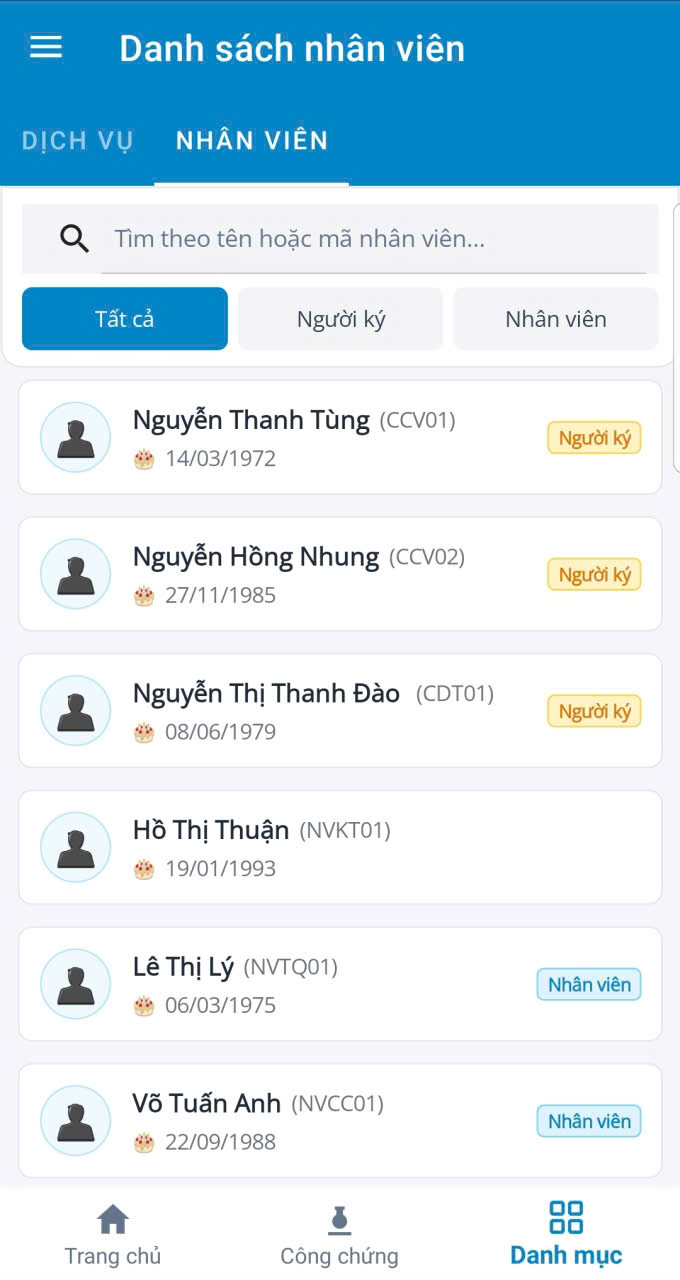
Menu Danh mục ➔ Nhân viên giúp Trưởng văn phòng quản lý nhân sự và phân quyền thao tác:
- Bộ lọc vai trò: Dễ dàng lọc nhanh danh sách theo Tất cả, Người ký (Công chứng viên) hoặc Nhân viên nghiệp vụ.
- Thông tin nhân sự: Hiển thị Họ tên, Mã nhân viên, Ngày tháng năm sinh và Thẻ vai trò (Người ký / Nhân viên).
- Phân nhóm công tác: Nhóm nhân viên thuộc quyền quản lý được khai báo trực tiếp trong phần Chi tiết thông tin nhân viên.
- Phân quyền ký duyệt: Chỉ những tài khoản có nhãn Người ký mới xuất hiện trong danh sách chọn Công chứng viên khi lập hồ sơ.
6. Quy định Phân quyền Tài khoản Sử dụng
Hệ thống GoNotary thiết lập cơ chế bảo mật dữ liệu theo cấp bậc tài khoản, đảm bảo tính riêng tư và phân cấp quản lý nghiệp vụ minh bạch trong Văn phòng Công chứng:
Quyền Công Ty
- Xem toàn bộ số liệu công chứng của toàn văn phòng.
- Được phép Thêm mới & Chỉnh sửa danh mục Dịch vụ công chứng và biểu phí.
- Được phép Thêm mới & Chỉnh sửa danh sách Nhân viên, Công chứng viên và phân quyền hệ thống.
Quyền Trưởng Nhóm
- Xem toàn bộ số liệu hồ sơ do các nhân viên trong nhóm mình cập nhật.
- Được xem tất cả hồ sơ công chứng do chính mình ký duyệt.
- Lưu ý: Nhóm nhân viên trực thuộc được khai báo cấu hình trong phần Thông tin nhân viên.
Tài Khoản Nhân Viên
- Không có các quyền Công ty hay Trưởng nhóm ở trên.
- Chỉ được phép xem các số liệu hồ sơ do chính mình nhập/cập nhật.
- Hoặc xem hồ sơ do chính mình làm Công chứng viên ký duyệt.
CẦN HỖ TRỢ KỸ THUẬT GONOTARY?
Đội ngũ kỹ thuật Công ty CP Phần mềm Thành Tâm luôn sẵn sàng hỗ trợ cài đặt và hướng dẫn nghiệp vụ trực tuyến.