I. PHÂN HỆ QUẢN LÝ LỄ TÂN (FRONT OFFICE – FO)
Phân hệ Quản lý Lễ tân giúp tối ưu hoá các quy trình từ đặt phòng, check-in/check-out đến quản lý các dịch vụ đi kèm, giúp nhân viên dễ dàng kiểm soát hoạt động hàng ngày, đồng thời nâng cao chất lượng dịch vụ cho khách hàng.
1. Quản lý Check-in/Check-out (Khách lẻ, khách đoàn)
Bước 1: Check-in khách lẻ, khách đoàn
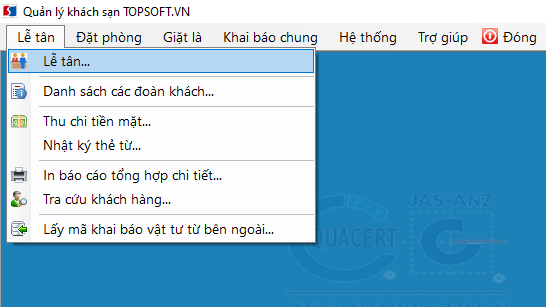
Truy cập Lễ tân: Vào menu Lễ tân \ Lễ tân
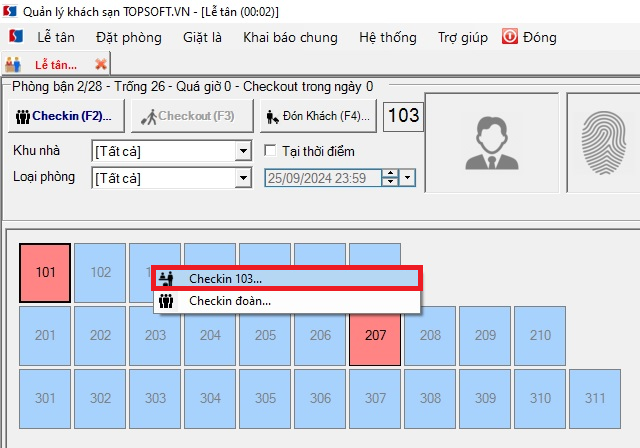
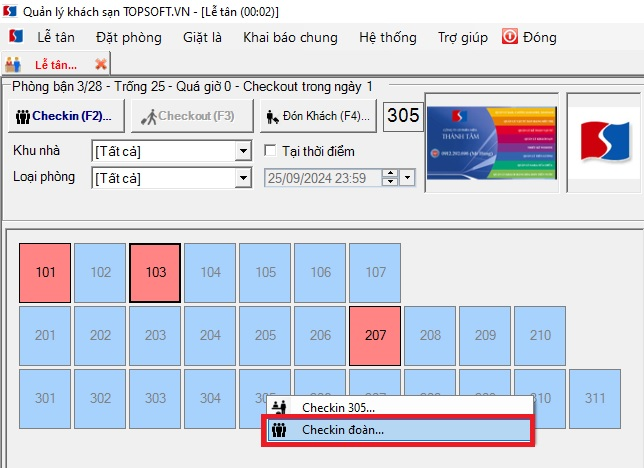
Click phải chuột vào phòng trống:
- Check-in Khách lẻ: Chọn “Checkin”
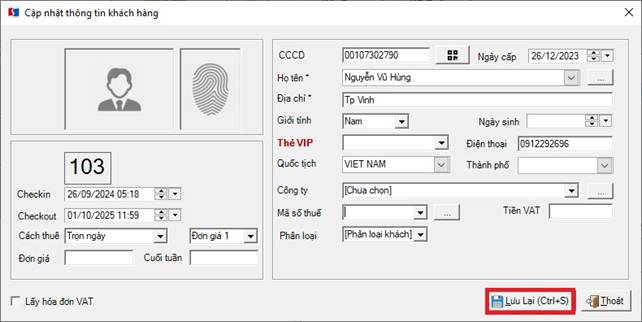
Nhập thông tin khách hàng bấm nút “Lưu Lại”
- Check-in Khách đoàn: Chọn “Checkin đoàn”.
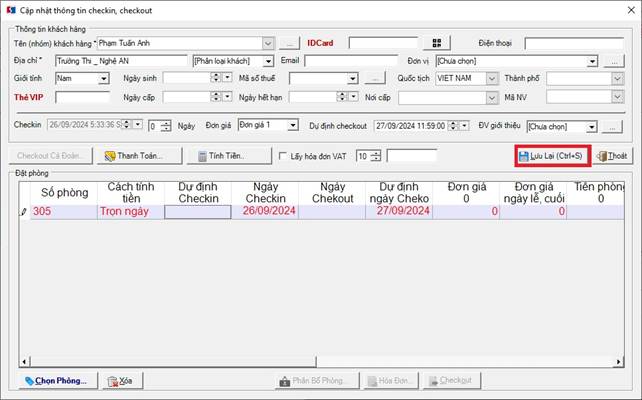
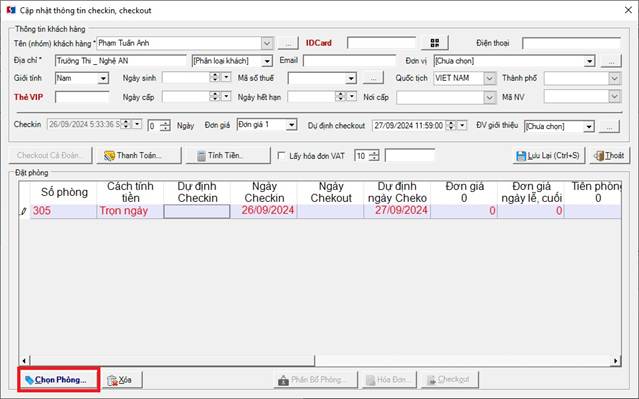
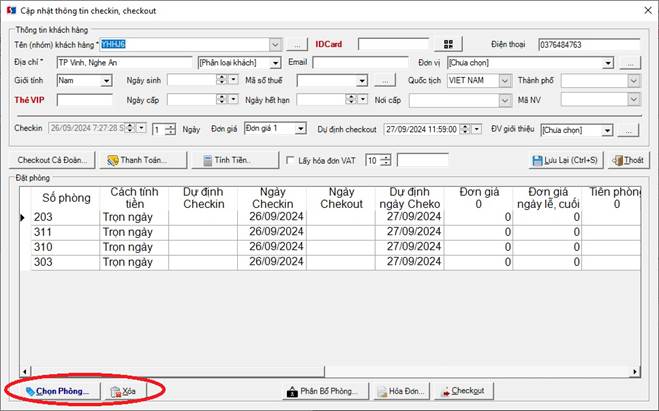
Nhập thông tin khách hàng bấm nút “Lưu Lại”, sau đó bấm nút “Chọn phòng”
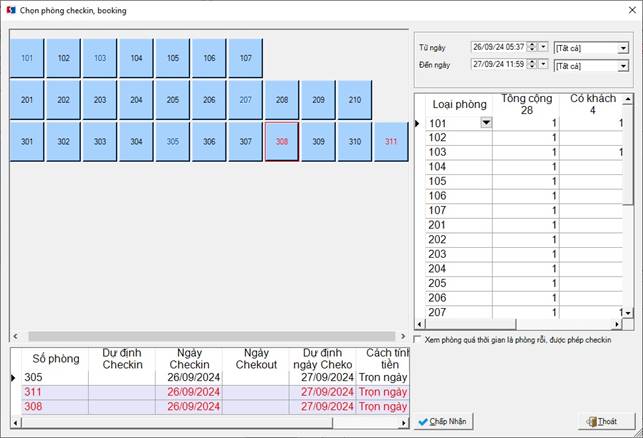
Xuất hiện cửa sổ, bấm vào phòng để chọn thêm các phòng cho đoàn. Sau khi đã chọn xong bấm nút “Chấp Nhận”
Bước 2: Check-out
Click phải chuột vào phòng có khách:
- Check-out Khách lẻ: Chọn “Checkout …”
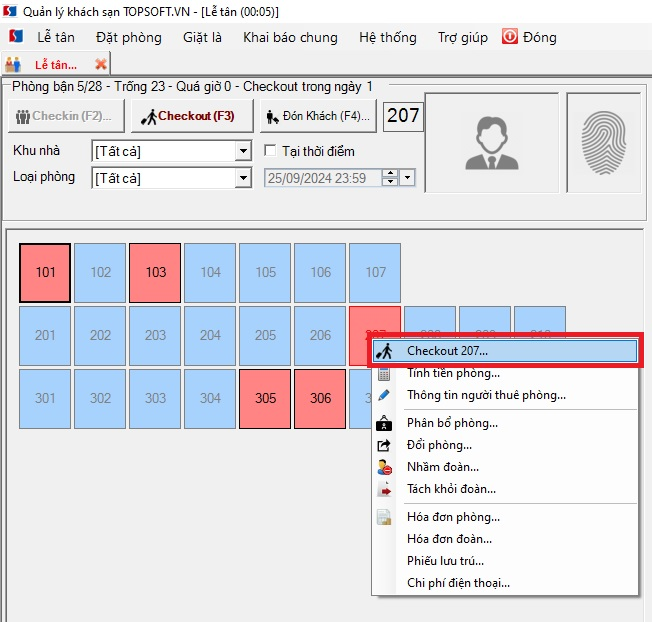
Phần mềm xuất hiện cửa sổ xác nhận:
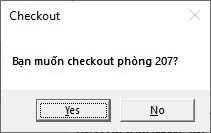
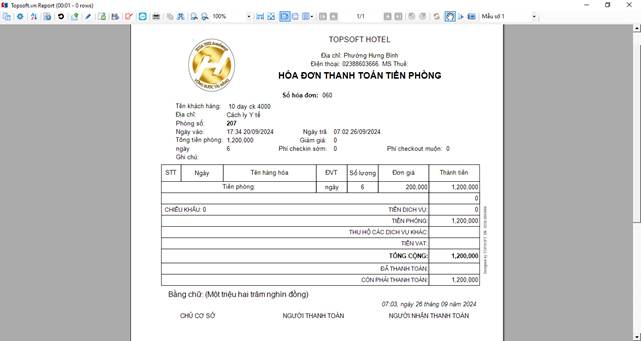
Bấm “Yes”, phần mềm xuất hiện cửa sổ số tiền khách hàng cần thanh toán và hóa đơn.
- Check-out Đoàn khách: Chọn “Checkout đoàn…”
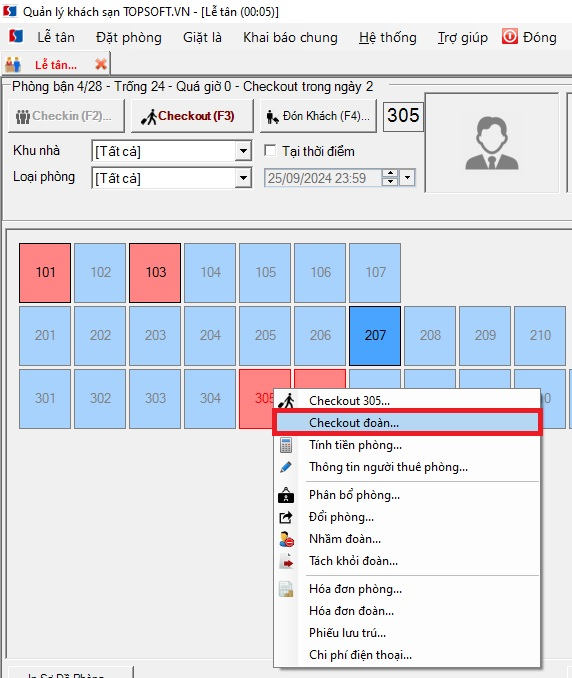
Phần mềm xuất hiện cửa sổ xác nhận:
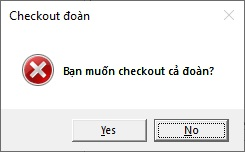
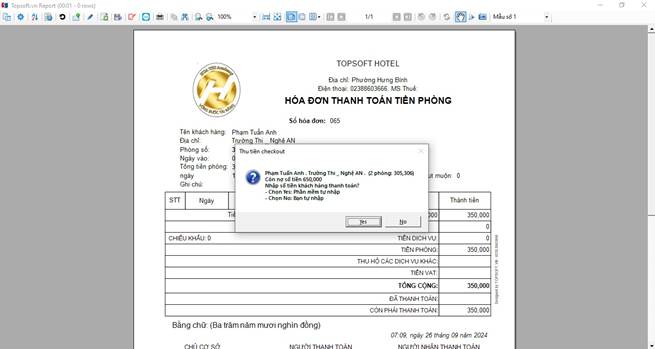
Bấm “Yes”, phần mềm xuất hiện cửa sổ số tiền khách hàng cần thanh toán, phương án nhập tiền thanh toán và hóa đơn tiền phòng.
2. Tìm kiếm và gán phòng cho khách đoàn
Truy cập Lễ tân: Vào menu Lễ tân \ Lễ tân
Bấm vào phòng đoàn khách đang lưu trú, bấm nút “Sửa”
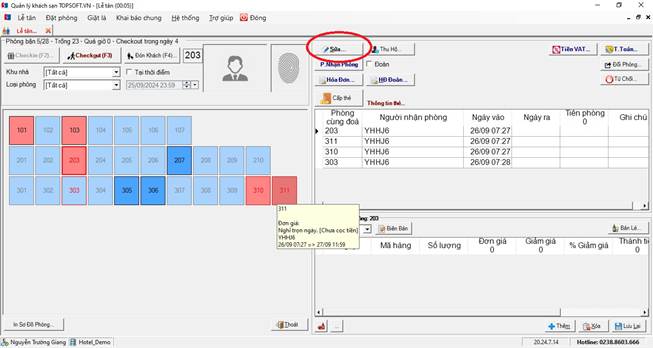
Xuất hiện cửa sổ quản lý phòng đoàn:
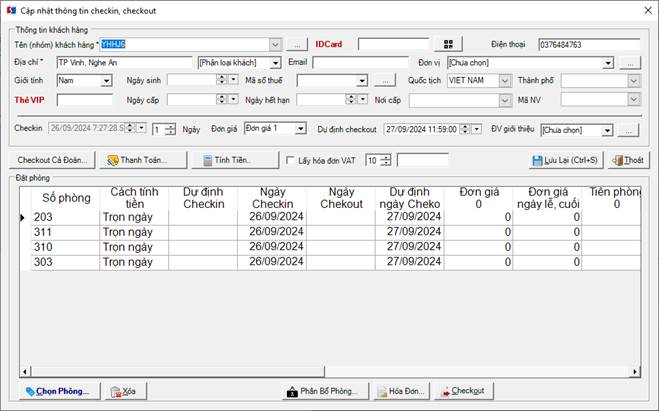
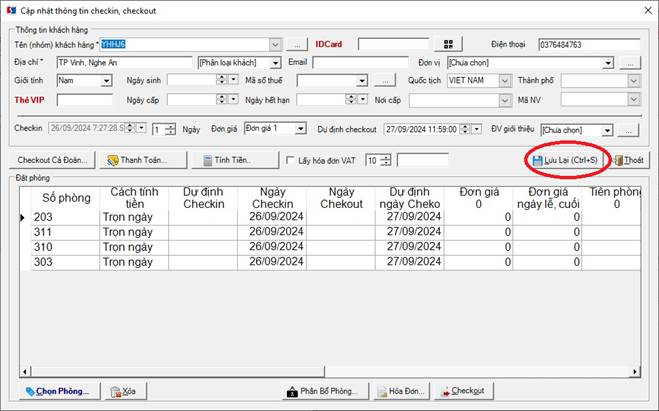
Tại đây có thể chọn thêm phòng cho đoàn khách hoặc xóa phòng đã chọn. Sau đó bấm “Lưu lại” để lưu các thay đổi vừa cập nhật.
3. Kiểm toán cuối ngày
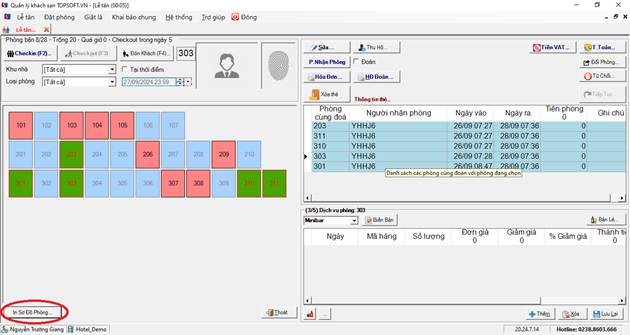
Bước 1: Truy cập vào Lễ tân → Chọn "In Sơ Đồ Phòng …"
Vào menu Lễ tân \ Lễ tân, bấm “In Sơ Đồ Phòng …”
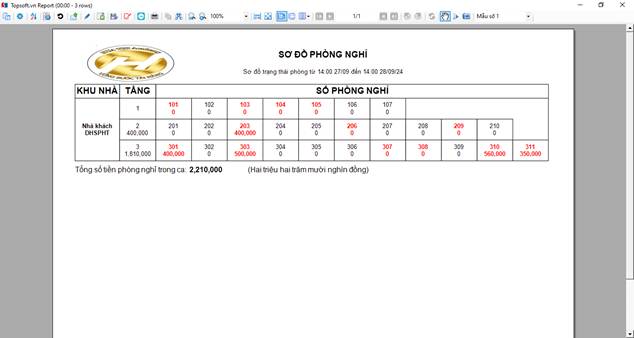
Sơ đồ phòng, tiền phòng thanh toán cùng tiền dịch vụ trong phòng sẽ hiển thị trên báo cáo:
Bước 2: Kiểm tra chi tiết doanh số phòng, doanh số dịch vụ
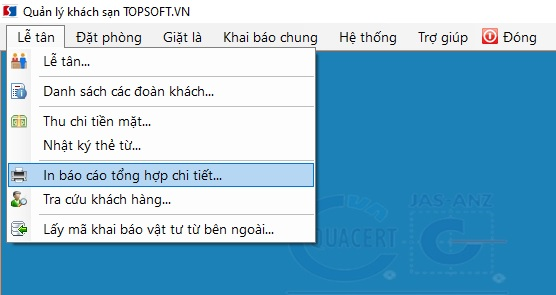
Truy cập in báo cáo tổng hợp và chi tiết: Vào menu Lễ tân \ In báo cáo tổng hợp và chi tiết …
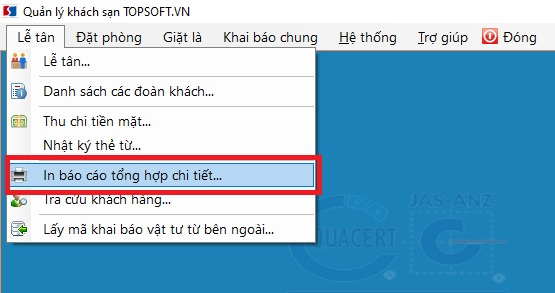
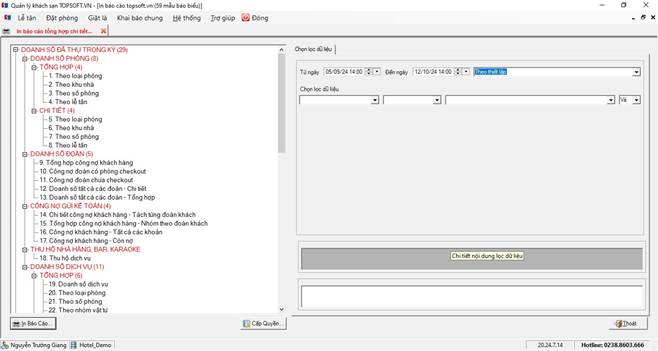
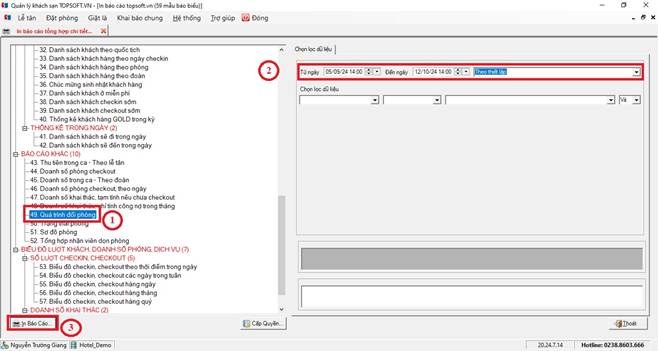
Phần mềm xuất hiện cửa sổ:
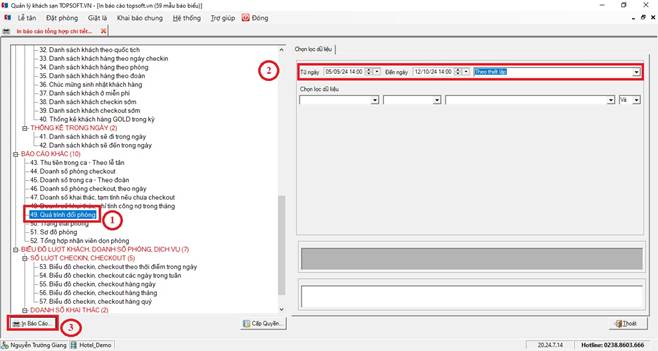
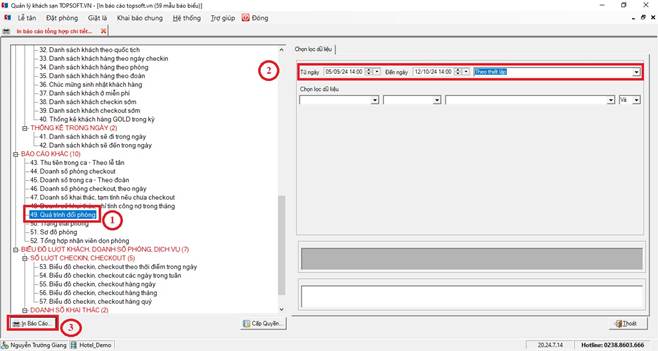
- Chọn báo cáo cần in (1)
- Chọn thời gian in báo cáo (2)
- Bấm nút “In Báo Cáo …” (3)
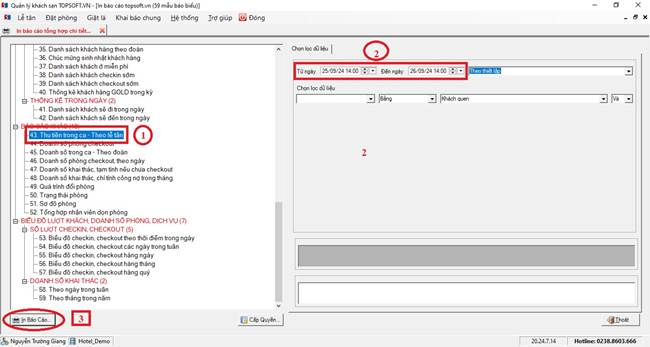
Trong danh mục báo cáo, tùy thuộc vào mô hình mỗi doanh nghiệp, người quản lý có thể lựa chọn báo cáo theo nhu cầu.
Bước 3: Xác nhận kiểm toán
Xác nhận kiểm toán để đóng sổ cuối ngày, ký bàn giao ca và chuẩn bị cho ngày làm việc tiếp theo.
4. Quản lý chỉnh sửa thông tin khách hàng
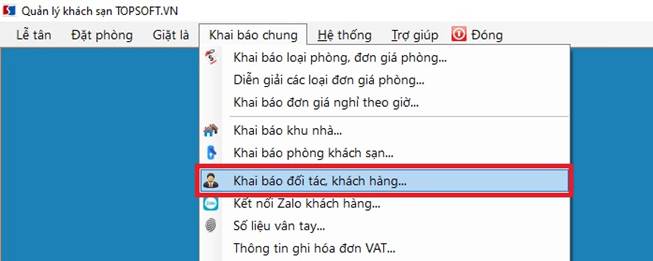
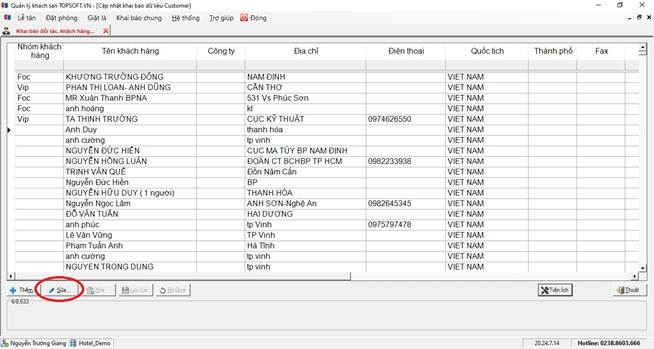
Bước 1: Vào menu Khai báo chung \ Khai báo đối tác, khách hàng …
Bước 2: Tìm kiếm từ thông tin khách đã lưu trước đó bằng thanh lọc trên cùng của lưới dữ liệu.
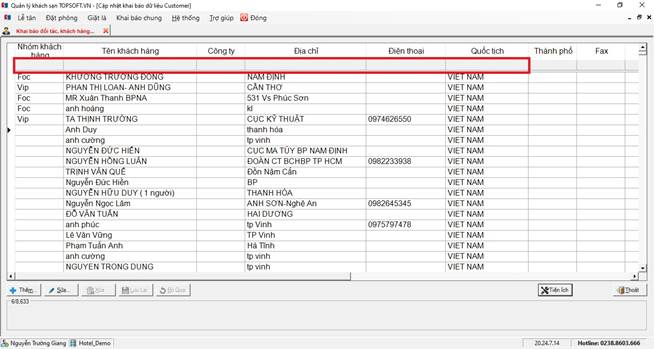
Bước 3: Bấm “Sửa …”, sau khi sửa hoặc nhập bổ sung thông tin bấm nút “Lưu Lại …”
5. Tra cứu thông tin khách hàng
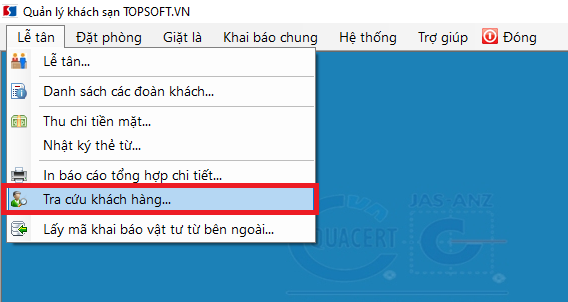
Bước 1: Vào menu Lễ tân \ Tra cứu khách hàng …
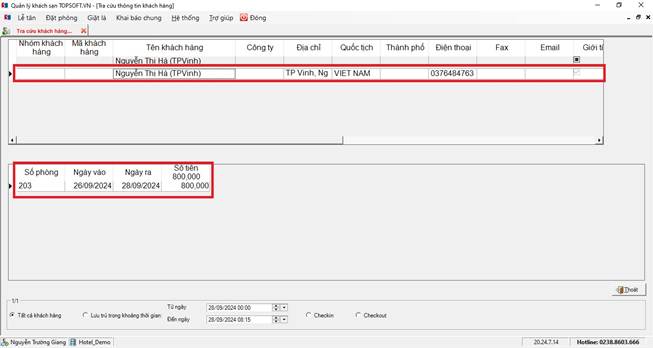
Bước 2: Tìm kiếm, chọn khách hàng hiển thị trên lưới. Phần mềm sẽ hiển thị thông tin khách đã hoặc đang lưu trú.
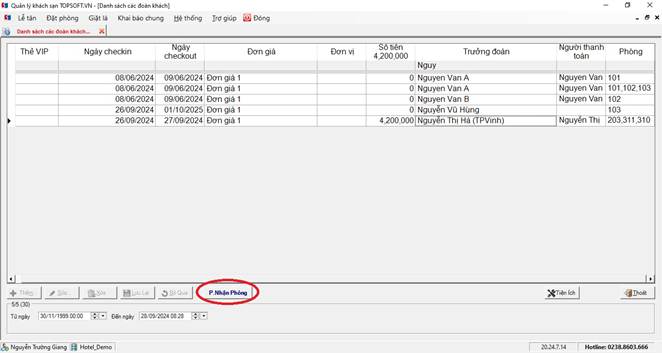
6. Tra cứu danh sách đoàn khách, in lại phiếu nhận phòng
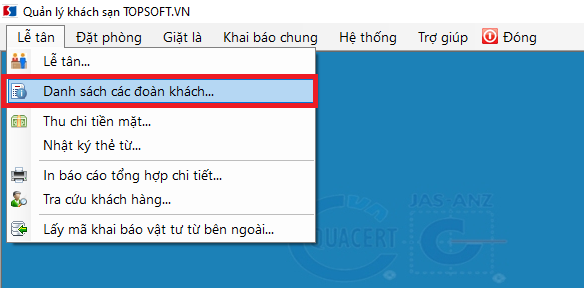
Bước 1: Vào menu Lễ tân \ Danh sách các đoàn khách …
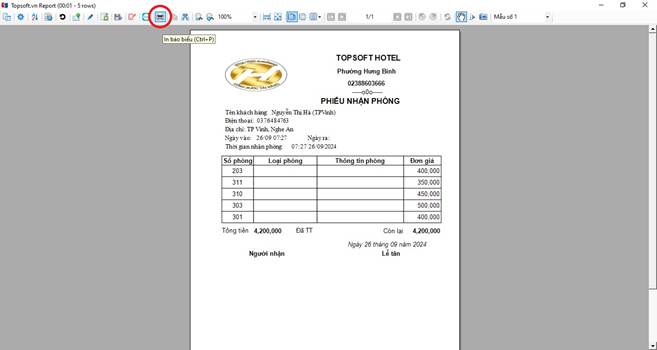
Bước 2: Tìm kiếm đoàn khách qua thanh lọc, chọn đoàn và bấm in “P Nhận Phòng”. Bấm nút In trên báo cáo để xuất ra máy in.
7. Quản lý hóa đơn khách hàng
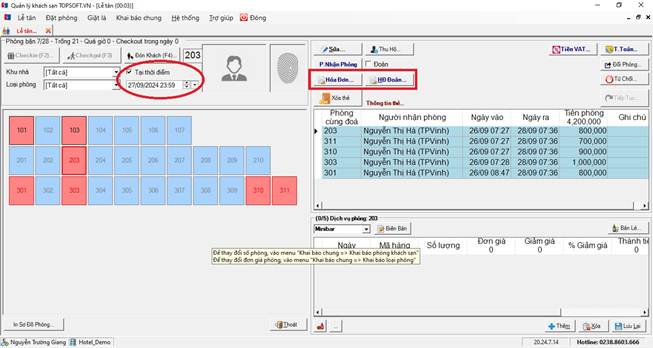
Bước 1: Vào menu Lễ tân \ Lễ tân
Bước 2: Nhập thời điểm khách lưu trú, chọn khách hàng cần in lại hóa đơn và bấm nút “Hóa Đơn …” hoặc “HĐ Đoàn …”
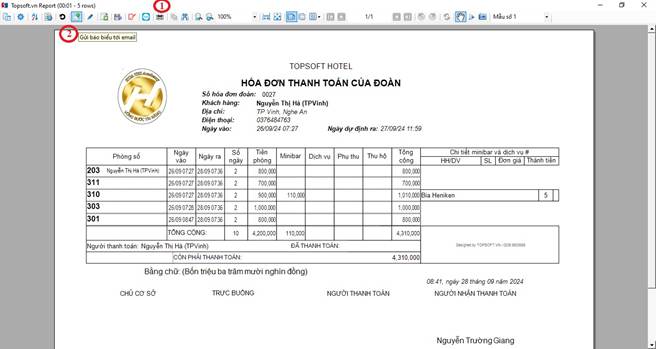
Bước 3: Xuất hiện hóa đơn, cho phép:
- In hóa đơn (1)
- Gửi báo biểu qua Email (2)
8. Quản lý ăn uống, dịch vụ khác, giặt là, gửi tài sản, phụ thu
Bước 1: Vào menu Lễ tân \ Lễ tân. Chọn phòng và chọn dịch vụ khách hàng sử dụng.
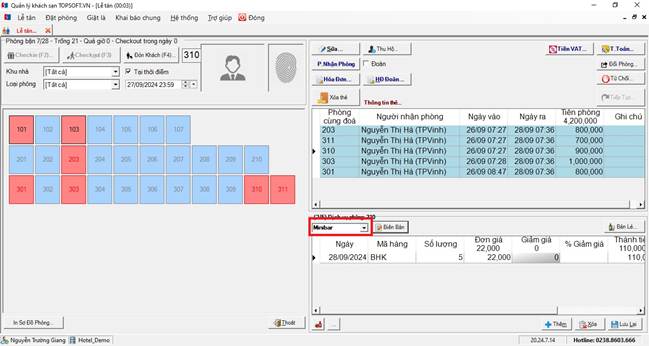
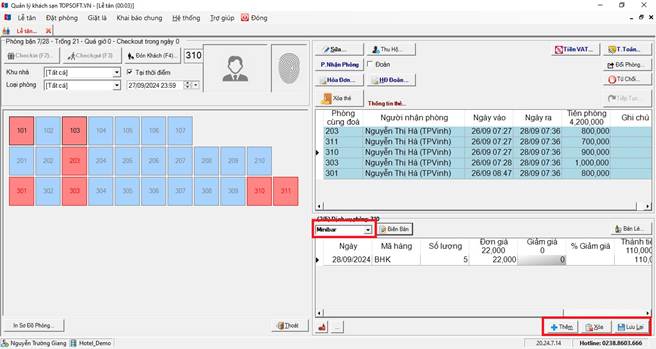
Bước 2: Bấm nút “Thêm”, chọn Mã hàng, số lượng, bấm nút “Lưu Lại”
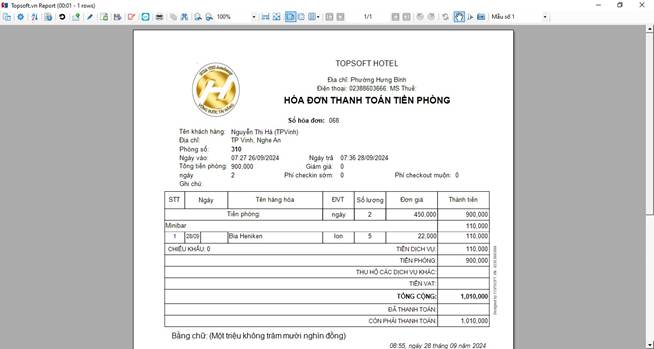
Bước 3: Xem hóa đơn phòng bằng cách bấm nút “Hóa Đơn …” trên cửa sổ.
9. Quản lý hoa hồng cho đại lý du lịch
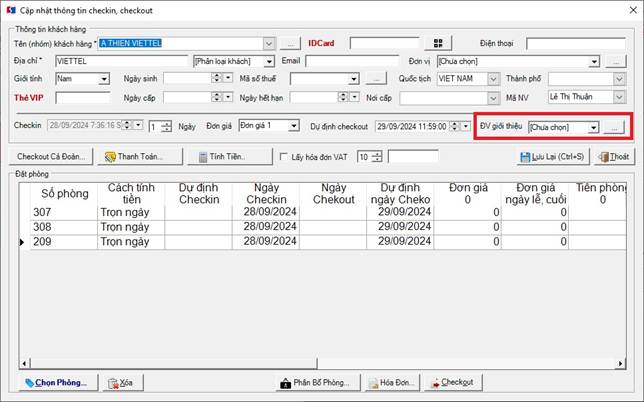
Bước 1: Cập nhật đại lý giới thiệu
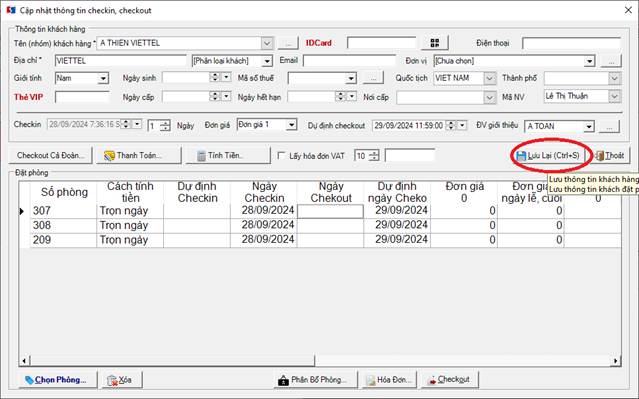
Vào menu Lễ tân \ Lễ tân, chọn phòng khách hàng/đoàn khách, bấm “Sửa …”, sau đó chọn hoặc nhập thông tin đơn vị giới thiệu và bấm “Lưu Lại”.
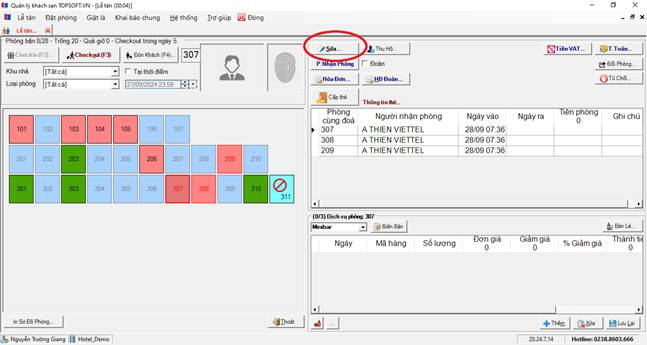
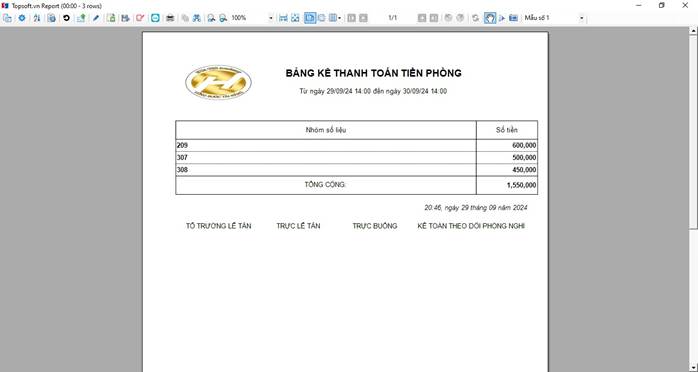
Bước 2: In báo cáo doanh số theo đại lý
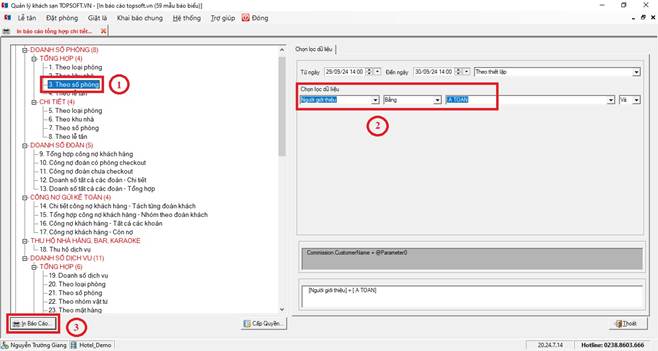
Vào menu Lễ tân \ In báo cáo tổng hợp và chi tiết …
- Chọn báo cáo cần in (1)
- Lọc số liệu theo Người giới thiệu (2)
- Bấm nút “In Báo Cáo …” (3)
II. PHÂN HỆ SALES & MARKETING
Bao gồm các bước cơ bản và thao tác để quản lý khách hàng, đặt phòng và xuất báo cáo theo các yêu cầu của khách sạn.
1. Quản lý đặt phòng khách lẻ, khách đoàn
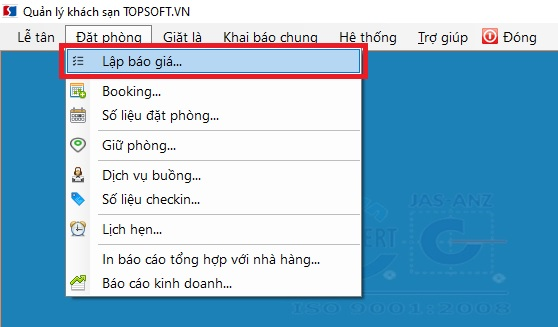
Bước 1: Vào menu Đặt phòng \ Lập báo giá …
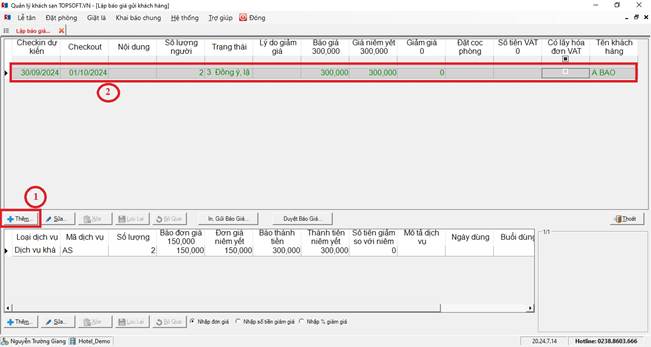
Bước 2: Cập nhật báo giá (Checkin, Checkout, Nội dung, Số lượng người, Giá, Giảm giá, Đặt cọc…)
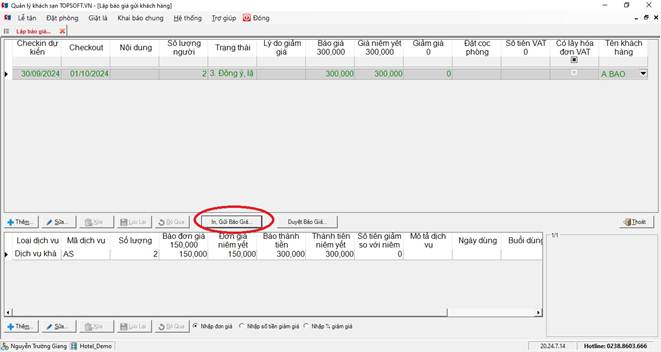
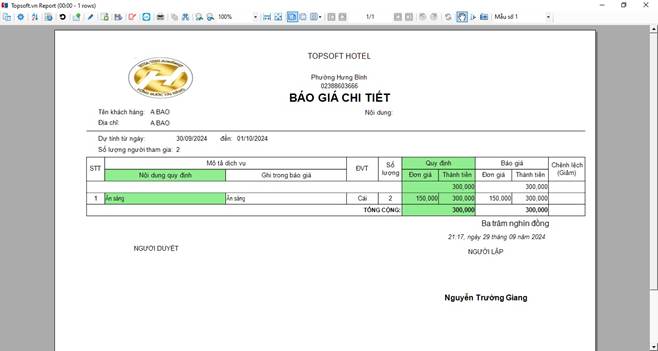
Bước 3: Bấm nút “In. Gửi Báo Giá …” để xuất báo giá gửi khách hàng.
2. Tìm kiếm và gán phòng cho khách đặt đã lập báo giá
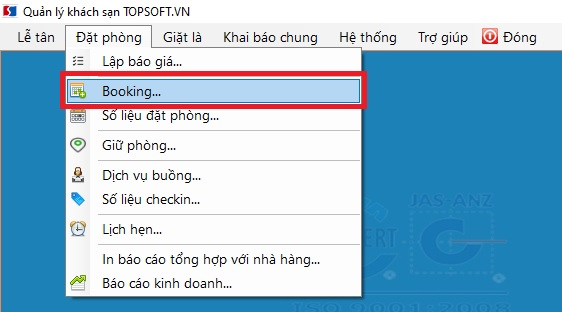
Bước 1: Vào menu Đặt phòng \ Booking …
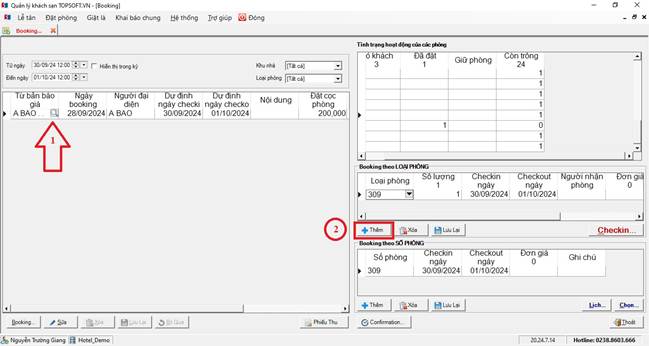
Bước 2: Chọn dữ liệu từ báo giá và gán phòng cho khách hàng:
- Chọn từ báo giá (1)
- Thêm phòng Booking (2)
3. Quản lý thông tin khách hàng, lịch sử khách hàng
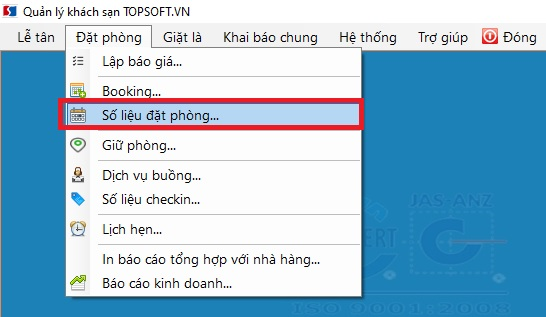
Bước 1: Vào menu Đặt phòng \ Số liệu đặt phòng …
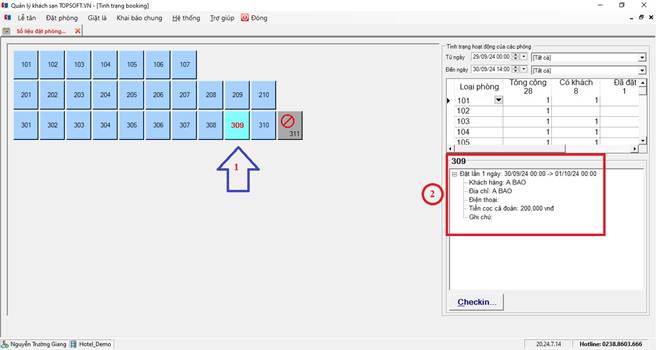
Bước 2: Chọn phòng khách đặt (1) để hiển thị thông tin chi tiết khách hàng (2).
4. Quản lý doanh thu cho nhân viên
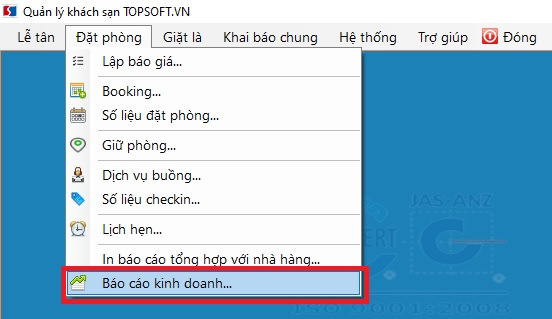
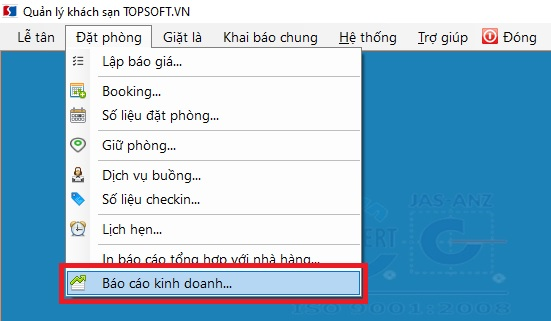
Bước 1: Vào menu Đặt phòng \ Báo cáo kinh doanh …
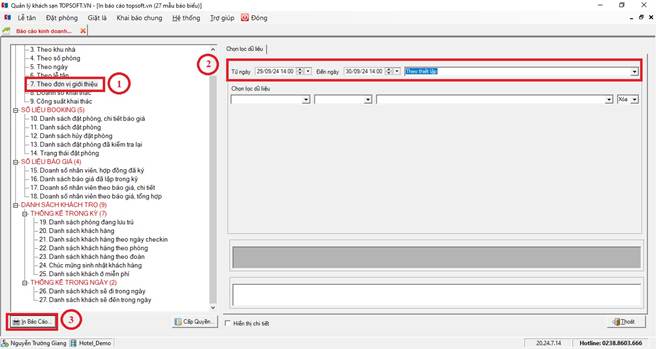
Bước 2: Chọn báo cáo cần in (1), chọn khoảng thời gian (2) và bấm “In Báo Cáo …” (3).
5. Báo cáo khả năng cung ứng và khai thác phòng
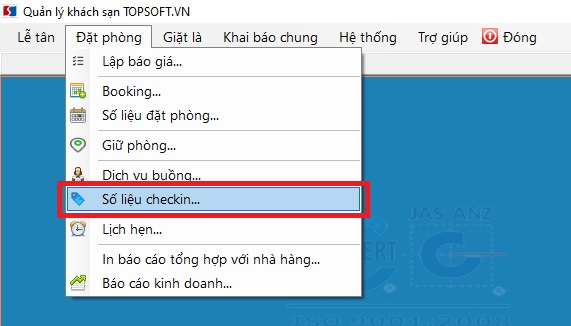
Bước 1: Vào menu Đặt phòng \ Số liệu checkin …
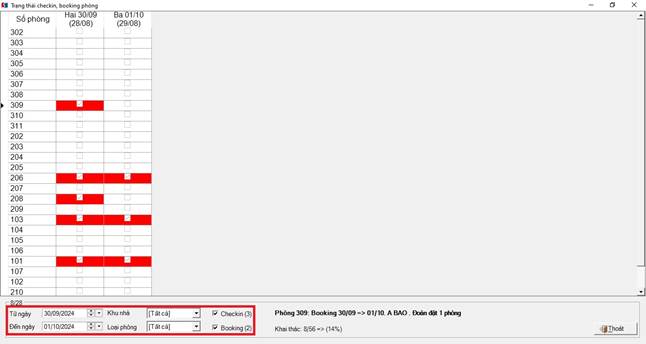
Bước 2: Chọn ngày tháng, chọn hiển thị Checkin, Booking để xem số liệu.
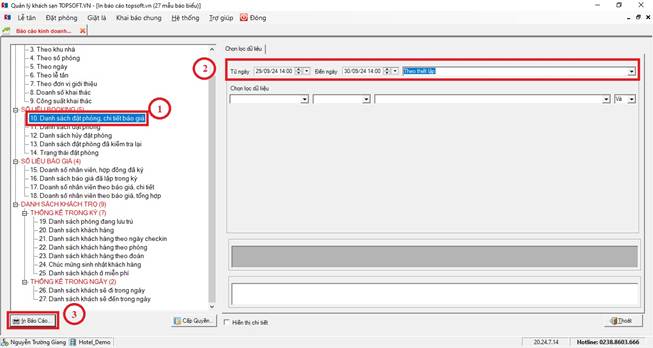
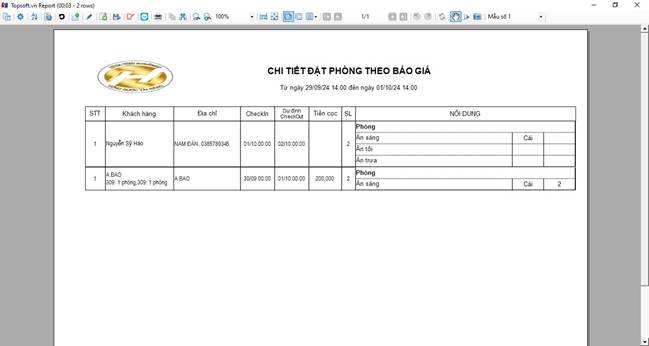
6. Báo cáo thống kê tình hình đặt phòng (khách lẻ, khách đoàn)
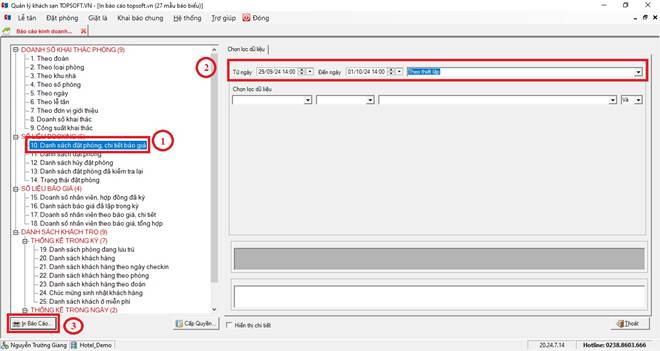
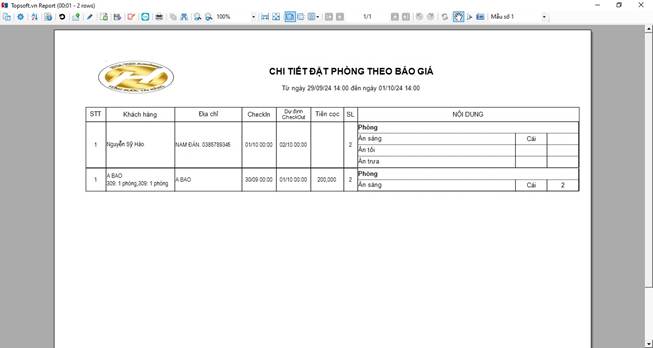
Thực hiện: Vào menu Đặt phòng \ Báo cáo kinh doanh …, lọc số liệu và in báo cáo chi tiết theo báo giá.
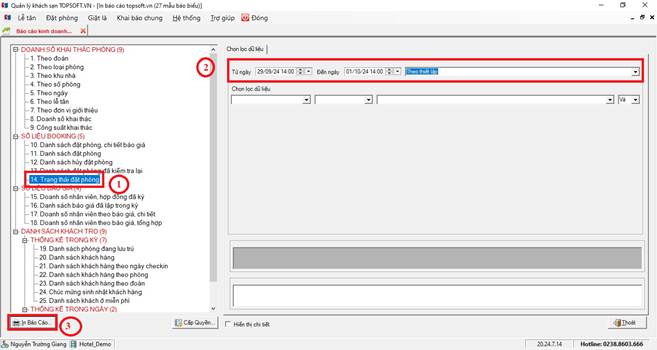
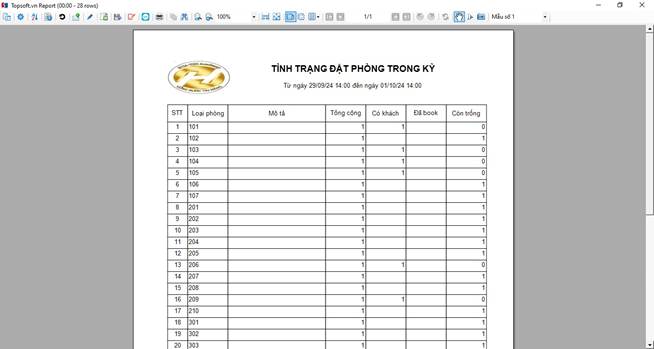
7. Báo cáo thống kê số lượng phòng và tình trạng
Thực hiện: Vào menu Đặt phòng \ Báo cáo kinh doanh …, lọc thời gian và xuất báo cáo.
8. Báo cáo danh sách khách đặt phòng
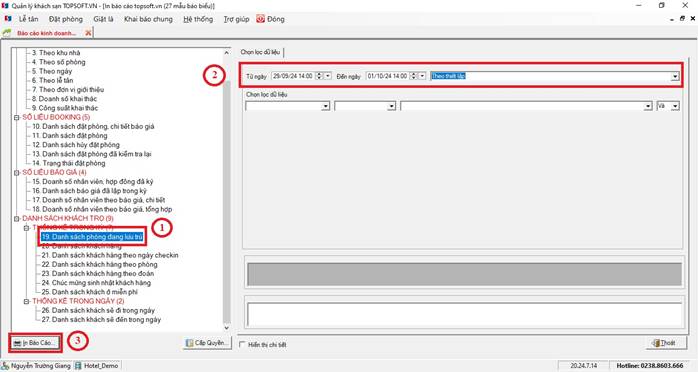
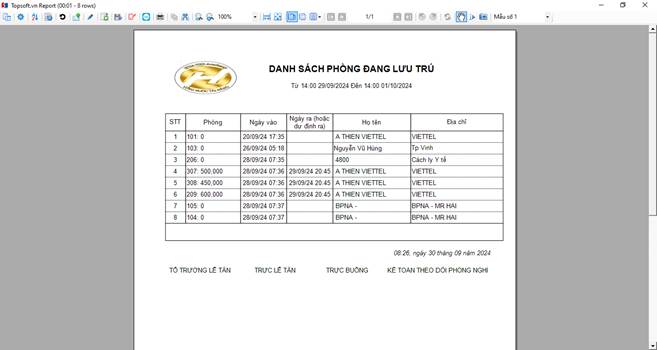
9. Báo cáo danh sách khách ở trong ngày (Day used)
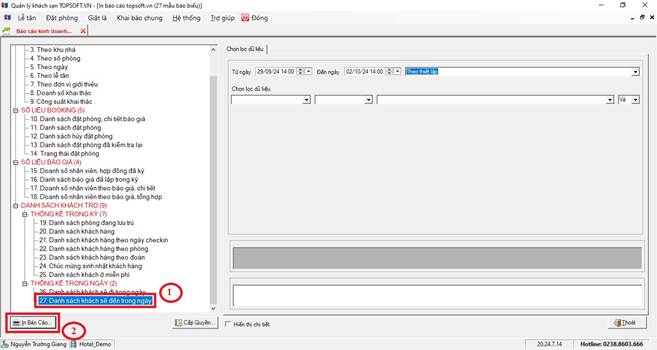
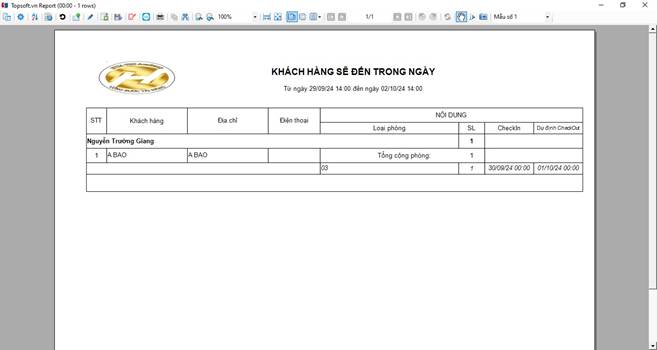
10. Báo cáo thống kê danh sách khách sẽ đến trong ngày
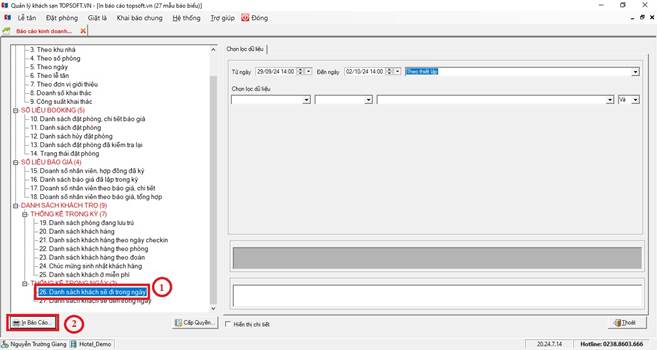
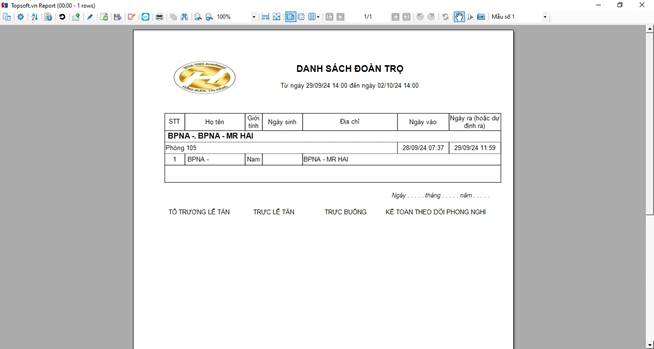
11. Báo cáo thống kê danh sách khách sẽ đi trong ngày
12. Báo cáo danh sách khách VIP
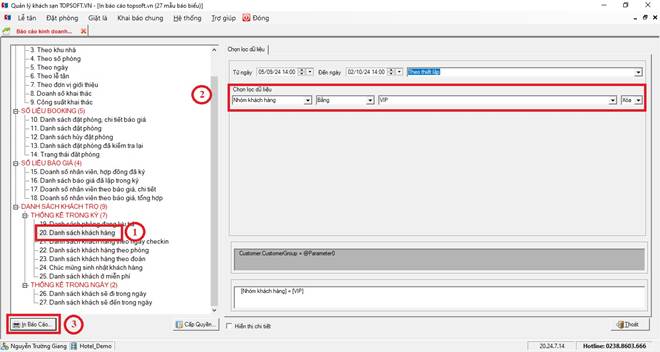
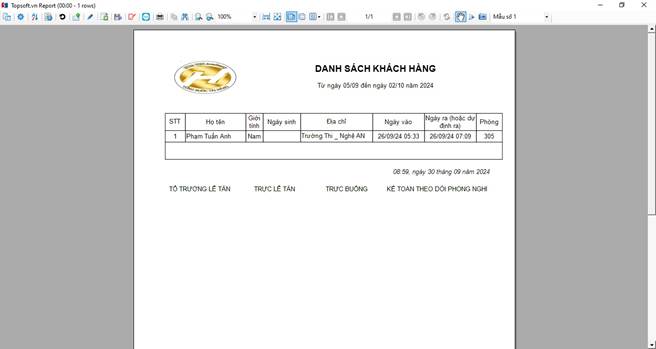
13. Báo cáo danh sách khách FOC (Free of Charge)
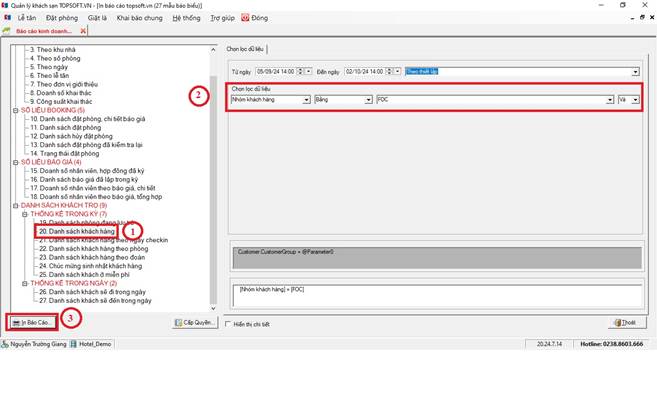
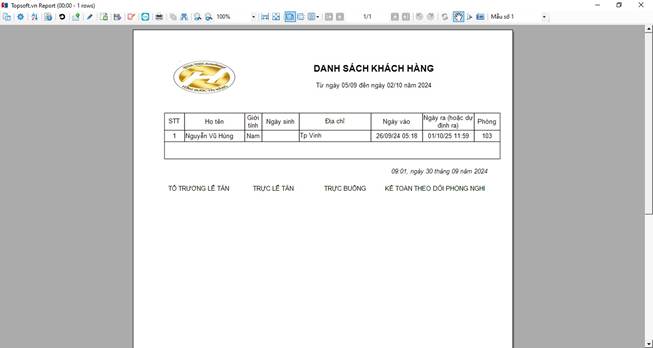
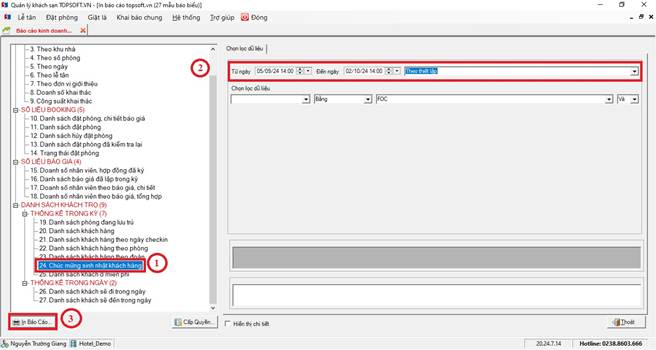
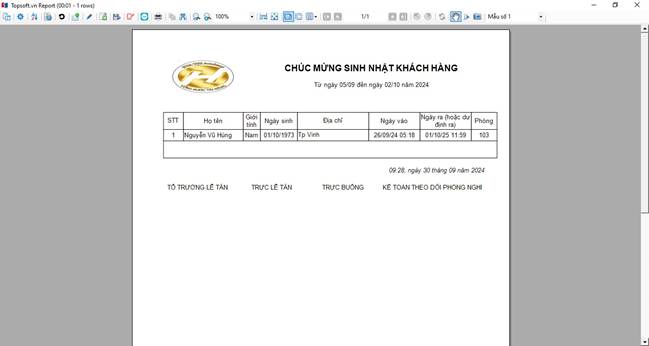
14. Báo cáo thống kê ngày sinh nhật của khách ở trong khách sạn
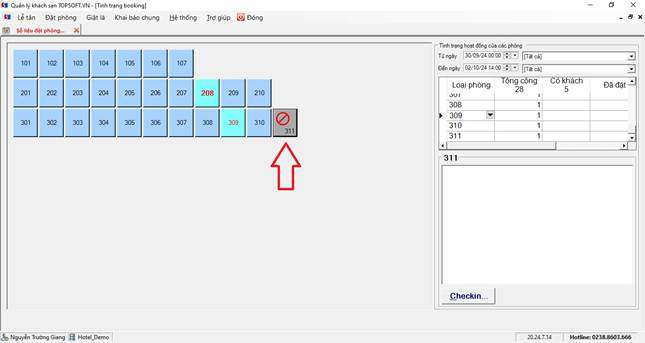
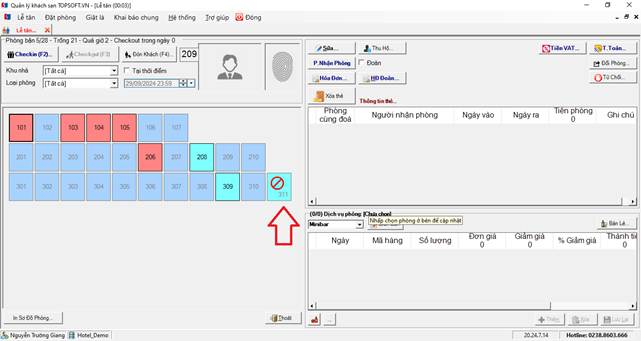
15. Nhận diện danh sách phòng hỏng
Trong tất cả các cửa sổ chọn phòng gồm đặt phòng, checkin phần mềm đều hiển thị phòng hỏng với hình ảnh và diễn giải trên giao diện:
Số liệu đặt phòng
Lễ tân
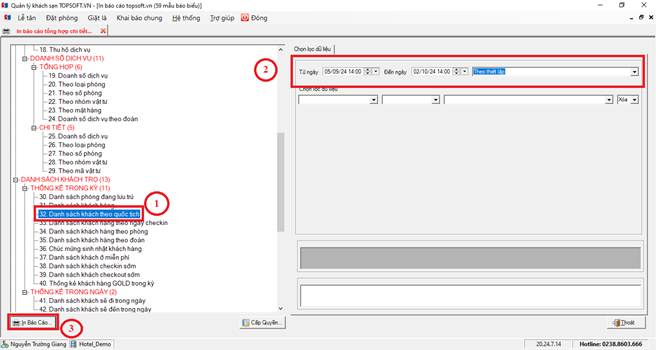
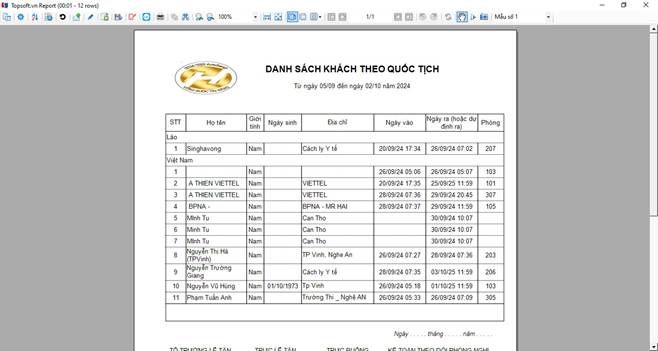
16. Báo cáo phân tích khách theo quốc tịch
Thực hiện: Vào menu Lễ tân \ In báo cáo tổng hợp và chi tiết …
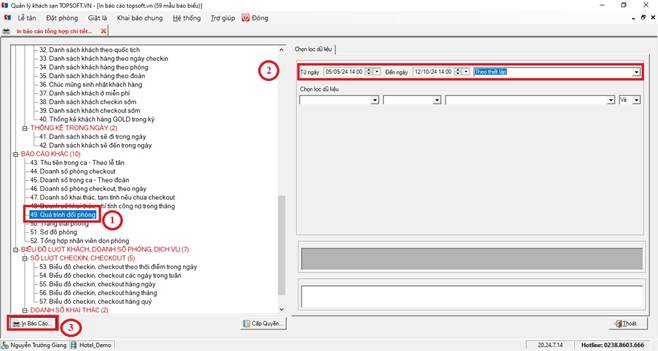
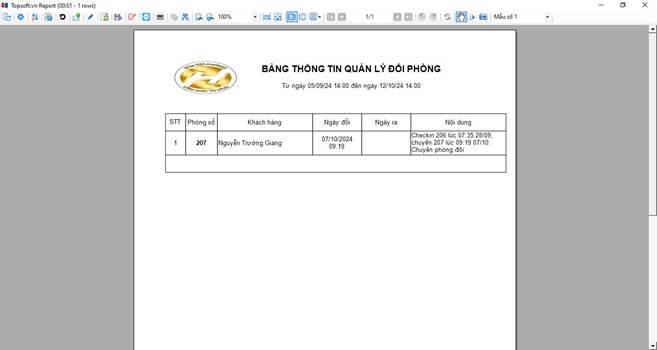
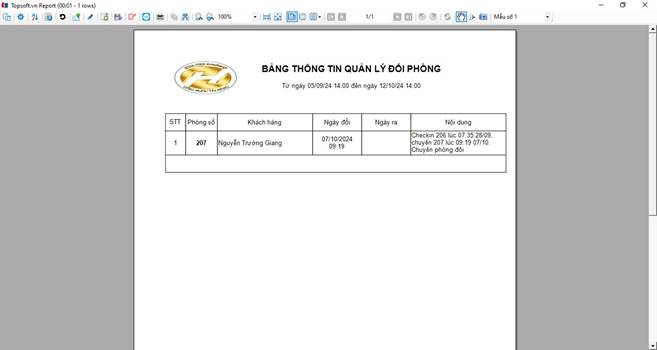
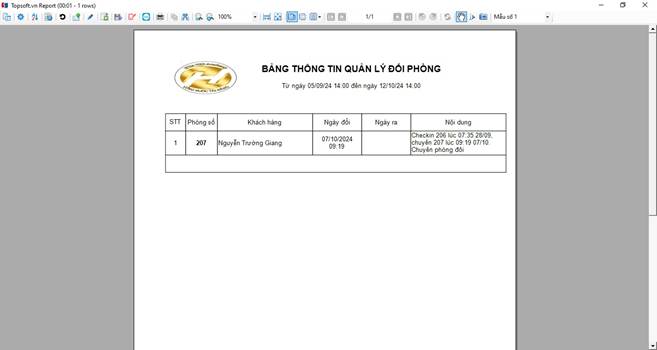
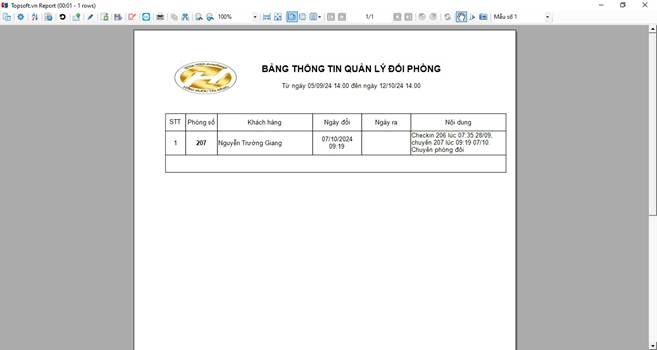
17. Báo cáo thống kê tình hình thay đổi phòng
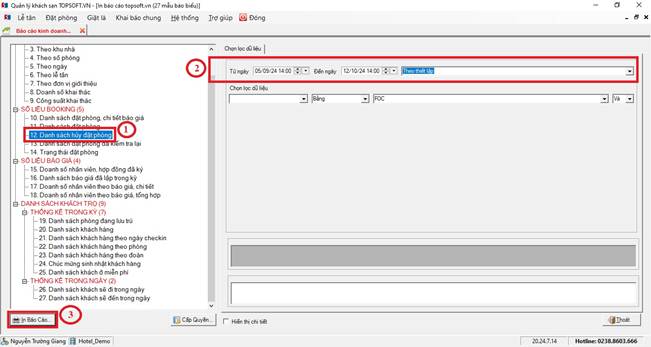
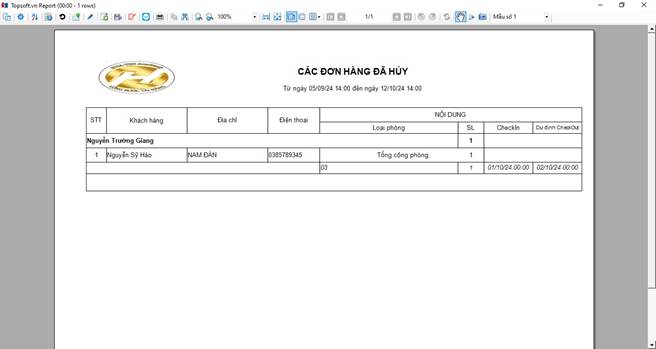
18. Báo cáo thống kê huỷ đặt phòng
19. Báo cáo công suất sử dụng phòng (Doanh số khai thác)
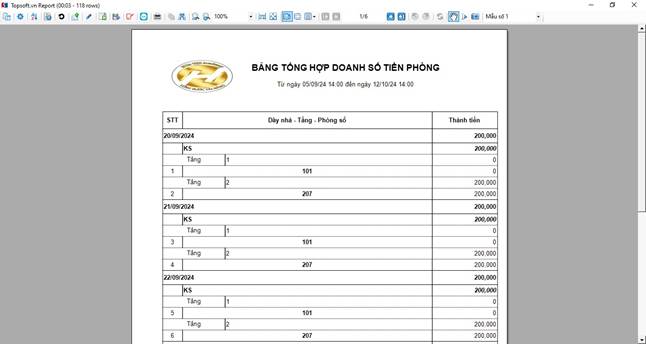
III. PHÂN HỆ QUẢN LÝ BUỒNG PHÒNG / MINIBAR
1. Tình trạng phòng (Bẩn, sạch, hỏng...)
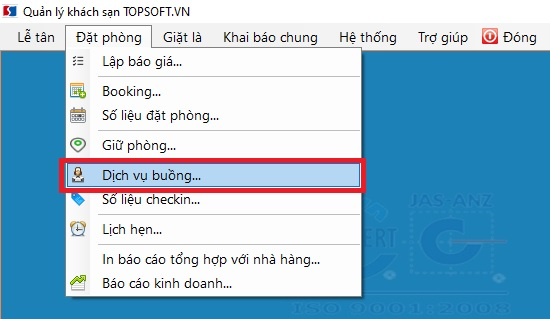
Bước 1: Vào menu Đặt phòng \ Dịch vụ buồng …
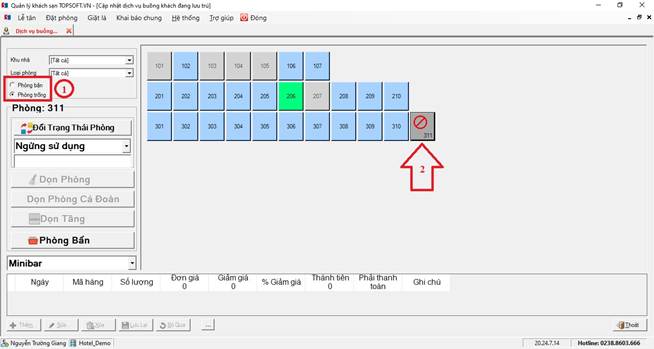
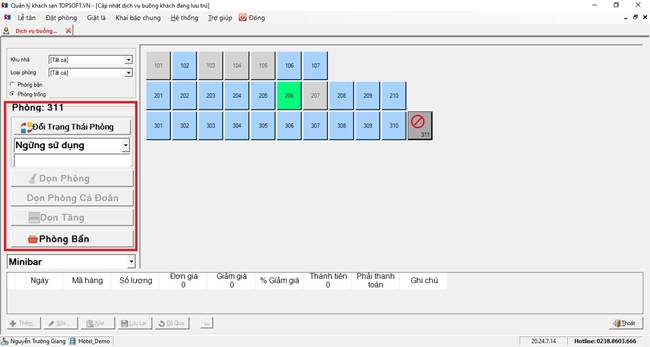
Bước 2: Lọc số liệu theo loại (1), chọn phòng (2) để xem tình trạng.
2. Sơ đồ phòng (Lễ tân)
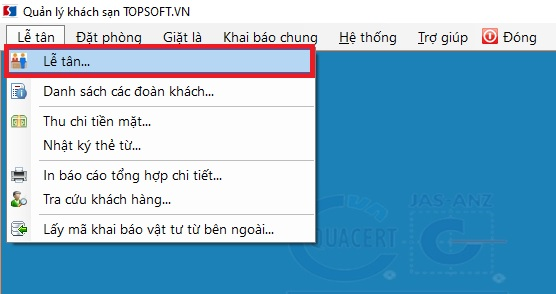
Bước 1: Vào menu Lễ tân \ Lễ tân …
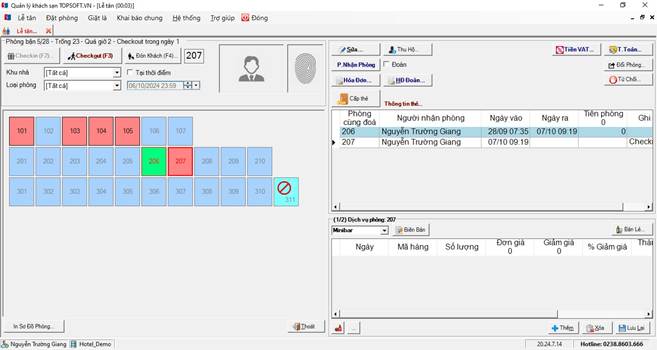
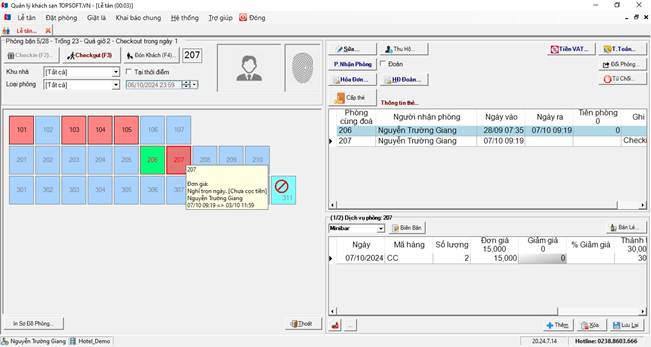
Bước 2: Bấm trái chuột vào phòng để xem thông tin chi tiết (khách, đoàn, dịch vụ sử dụng…)
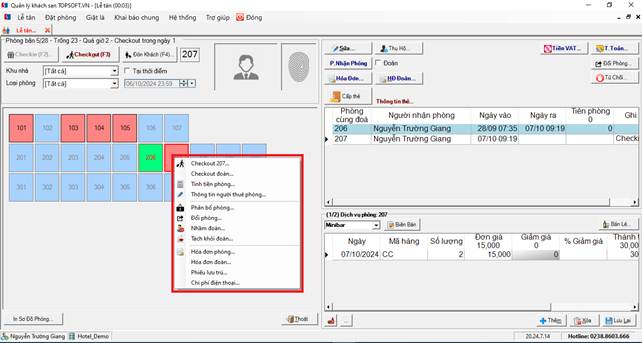
Bước 3: Nhấp chuột phải vào phòng để thực hiện thao tác nhanh (Checkout, đổi phòng, Hóa đơn…)
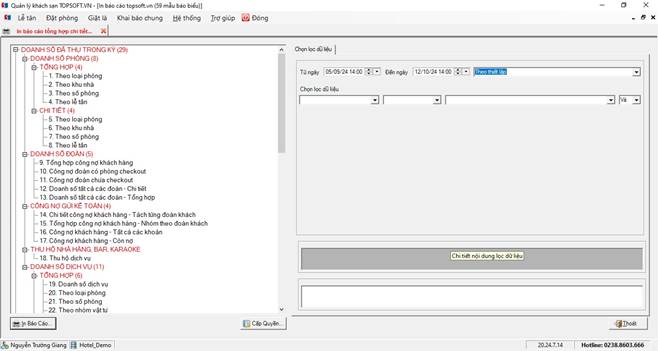
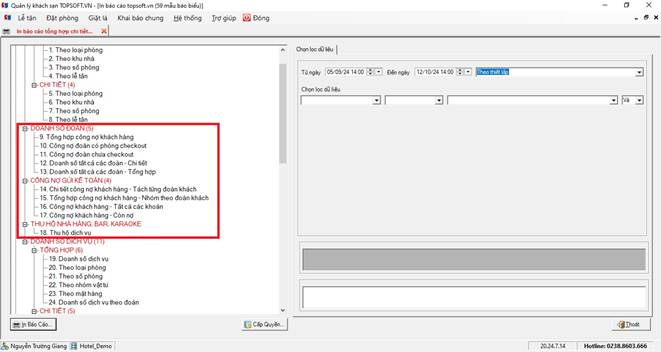
3. Hệ thống báo cáo chi tiết
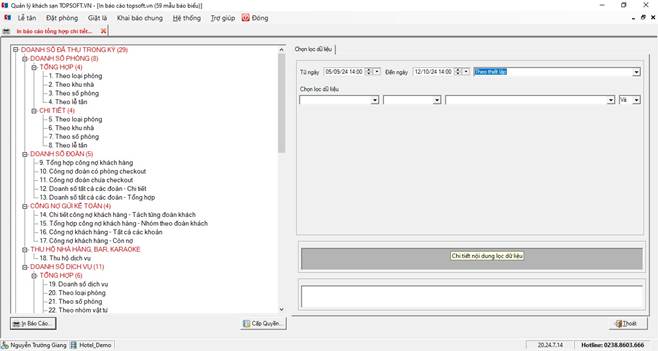
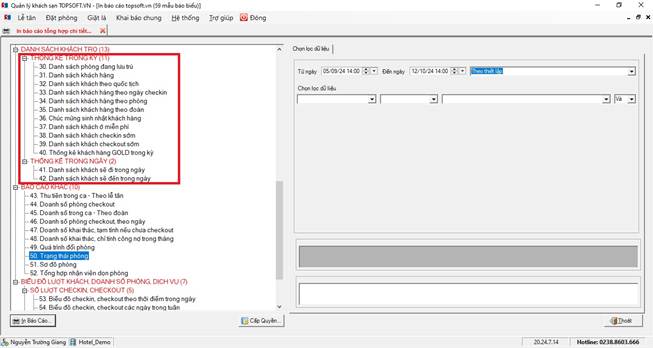
Thực hiện: Vào menu Lễ tân \ In báo cáo tổng hợp và chi tiết …
4. Báo cáo thống kê, phân tích hỗ trợ quản lý
5. Báo cáo kế toán, doanh thu tiền phòng và dịch vụ
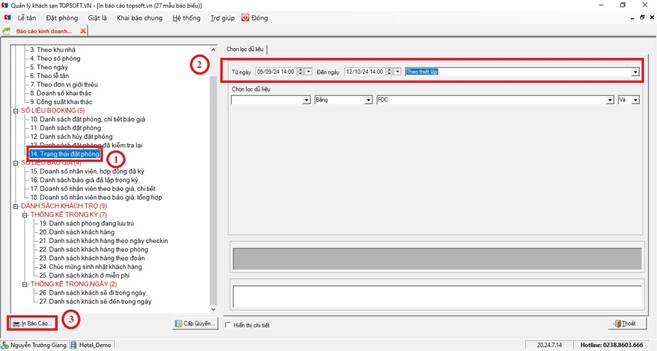
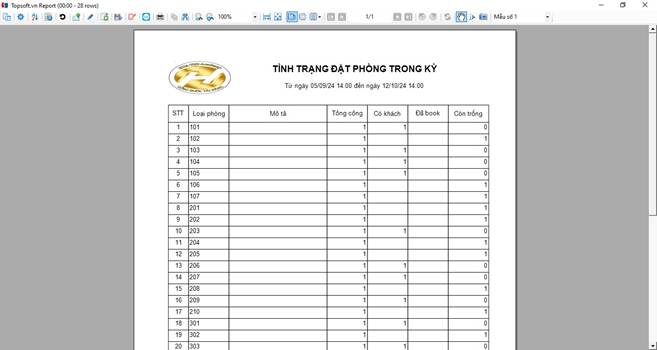
6. Báo cáo số phòng còn khả năng cung ứng, phòng hỏng …
7. Quản lý và phân quyền người dùng
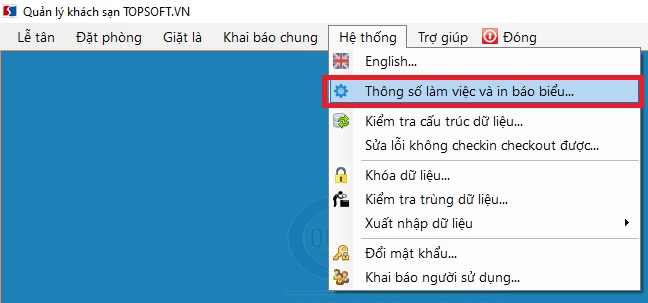
Bước 1: Vào menu Hệ thống \ Thông số làm việc và in báo biểu …
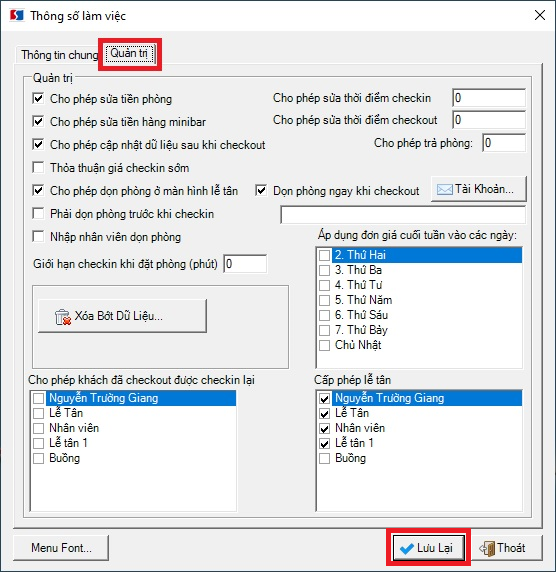
Bước 2: Chọn “Quản trị”, cấp phép quyền sử dụng và bấm “Lưu Lại”.
8. Cấu hình hệ thống giá, chính sách giá
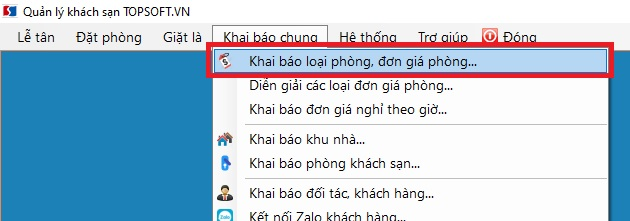
Bước 1: Vào menu Khai báo chung \ Khai báo loại phòng, đơn giá phòng …
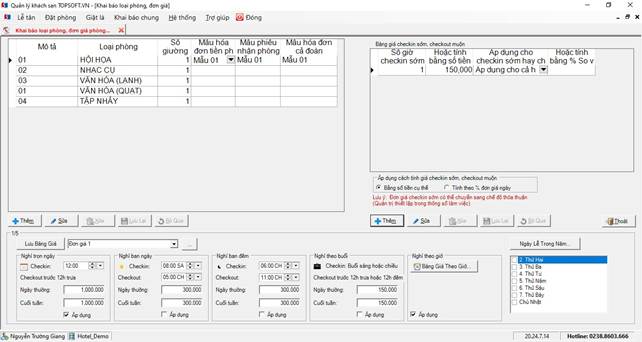
Bước 2: Chọn loại phòng, thiết lập giá phòng, phụ thu checkin sớm/checkout muộn và bấm “Lưu Bảng Giá”.
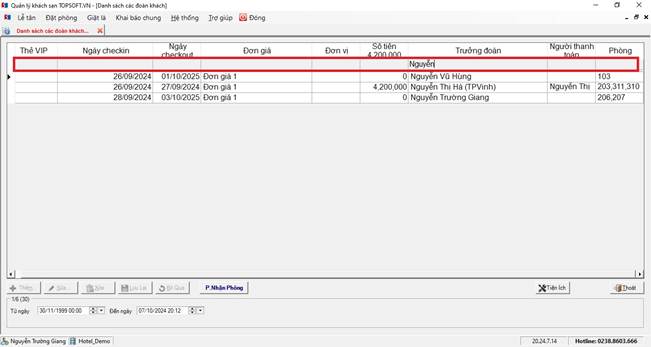
9. Công cụ tìm kiếm khách đoàn/khách lẻ nhanh
Thực hiện: Vào menu Lễ tân \ Danh sách các đoàn khách …, sử dụng thanh lọc trên lưới để tìm kiếm nhanh.
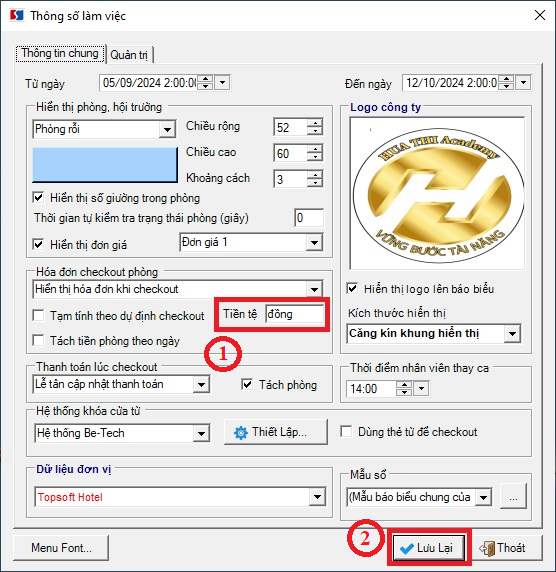
10. Cấu hình ngoại tệ (đơn vị tiền tệ)
Thực hiện: Vào menu Hệ thống \ Thông số làm việc và in báo biểu …, chọn loại tiền tệ và bấm “Lưu Lại”.
IV. PHẦN MỀM QUẢN LÝ NHÀ HÀNG – HỘI NGHỊ
1. Quản lý hóa đơn bán hàng, dịch vụ
Bước 1: Vào menu Lễ tân \ Lễ tân …
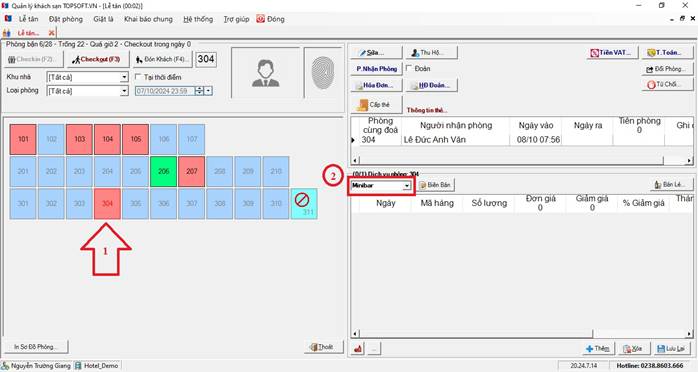
Bước 2: Chọn phòng hội nghị (1), chọn "Minibar" (2).
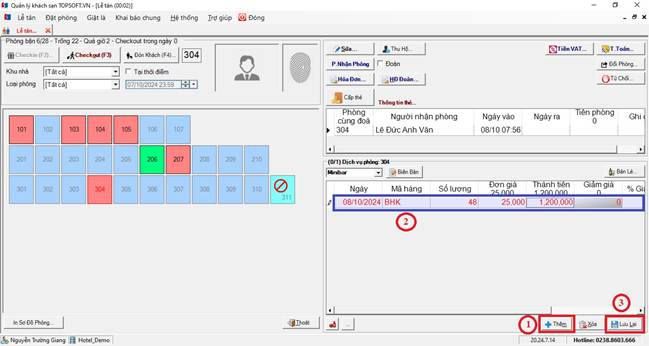
Bước 3: Bấm “Thêm”, nhập mặt hàng, số lượng, giảm giá… và bấm “Lưu Lại”.
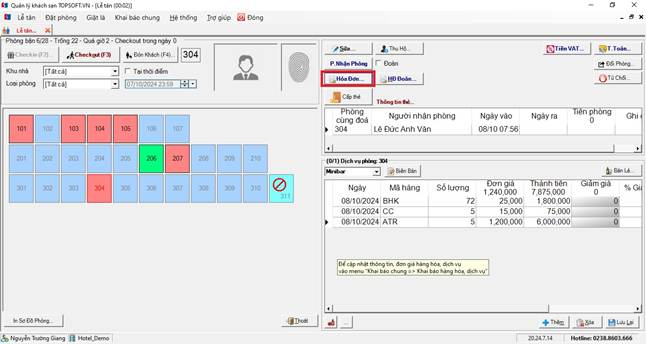
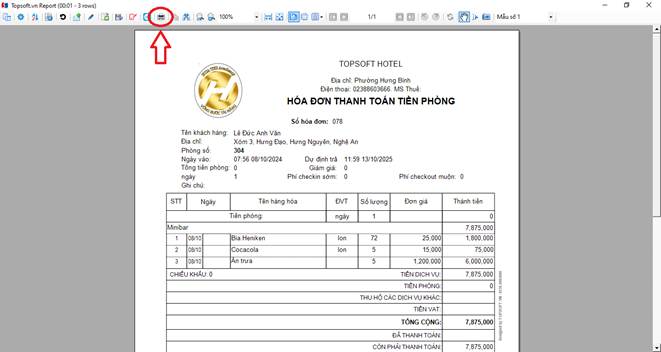
Bước 4: Bấm “Hóa Đơn” để xem và in hóa đơn dịch vụ.
2. Quản lý chi tiết danh mục mặt hàng
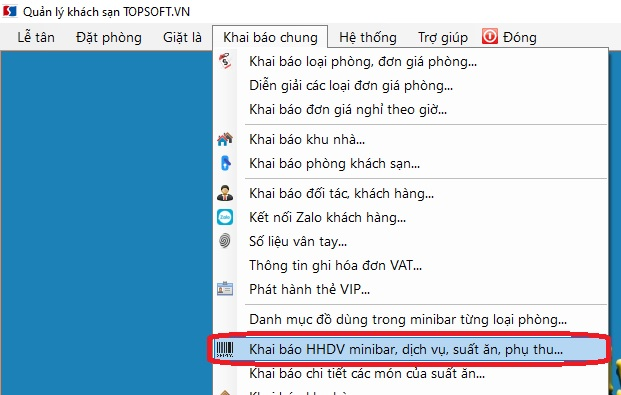
Bước 1: Vào menu Khai báo chung \ Khai báo HHDV minibar, dịch vụ, suất ăn, phụ thu …
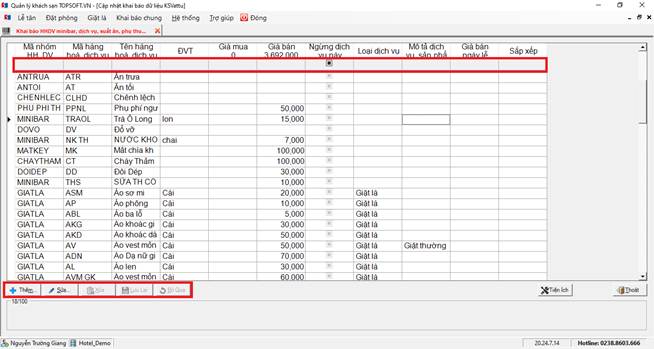
Bước 2: Tìm kiếm và cập nhật danh mục HHDV bằng các nút lệnh.
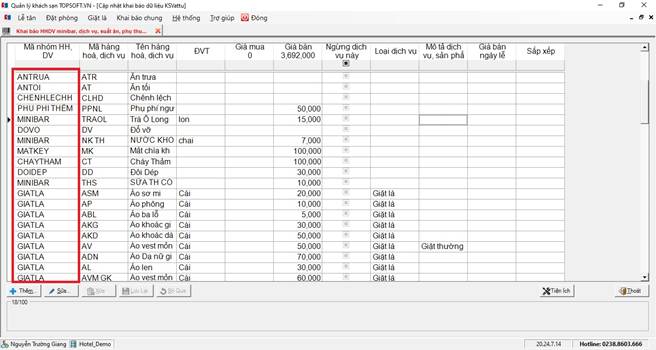
Bước 3: Tạo nhóm danh mục cho các món ăn/dịch vụ (Ăn trưa, giặt là, dịch vụ khác…).
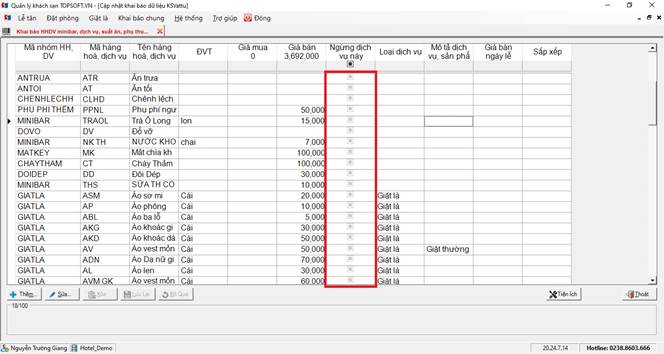
Bước 4: Quản lý trạng thái mặt hàng (Đang bán hoặc ngừng bán).
3. Quản lý mua bán hàng hóa
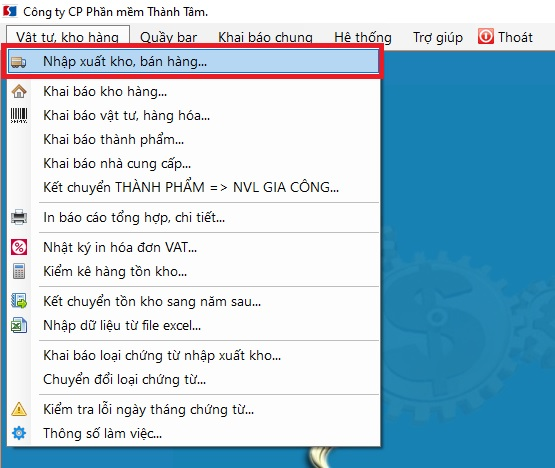
Bước 1: Vào menu Vật tư, kho hàng \ Nhập xuất kho, bán hàng …
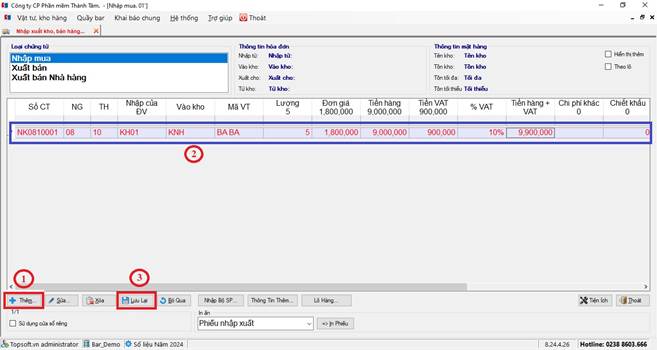
Bước 2: Bấm “Thêm”, nhập thông tin tên hàng, số lượng, đơn giá… và bấm “Lưu Lại”.
4. Quản lý kho, định lượng món ăn
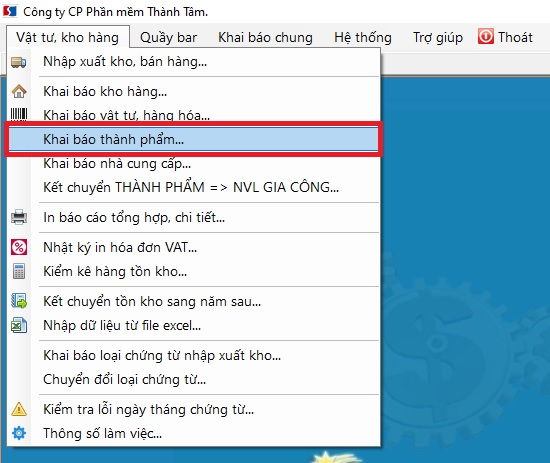
Bước 1: Vào menu Vật tư, kho hàng \ Khai báo thành phẩm …
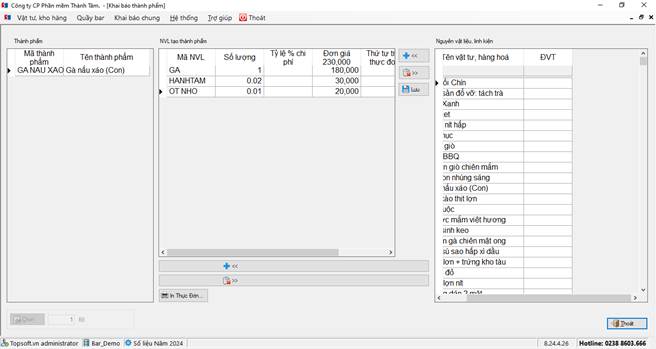
Bước 2: Cấu hình định lượng cho từng món ăn (nguyên liệu cấu thành).
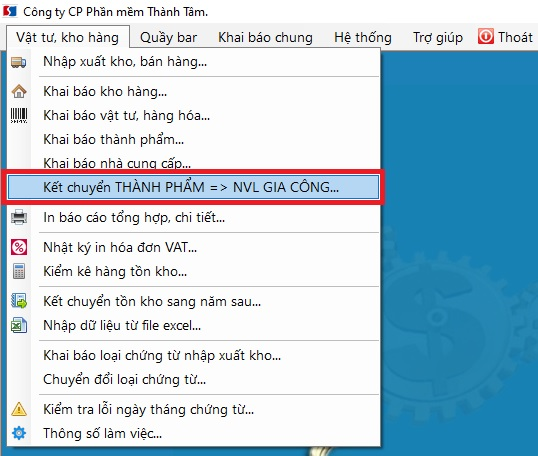
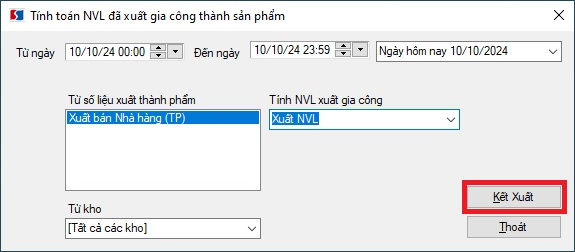
Bước 3: Tự động trừ nguyên liệu kho khi bán món ăn bằng cách vào: Vật tư kho hàng \ Kết chuyển THÀNH PHẨM => NVL GIA CÔNG … và bấm “Kết Xuất”.
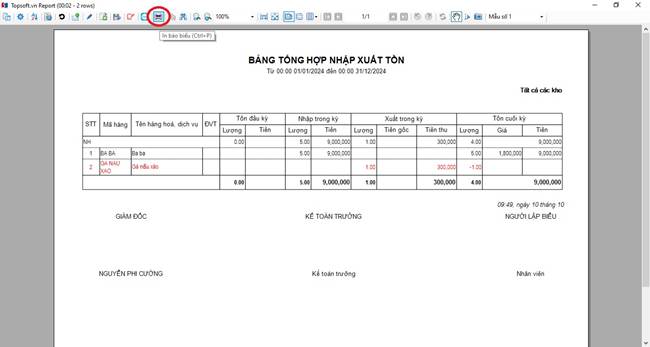
5. Báo cáo xuất nhập tồn hàng hóa
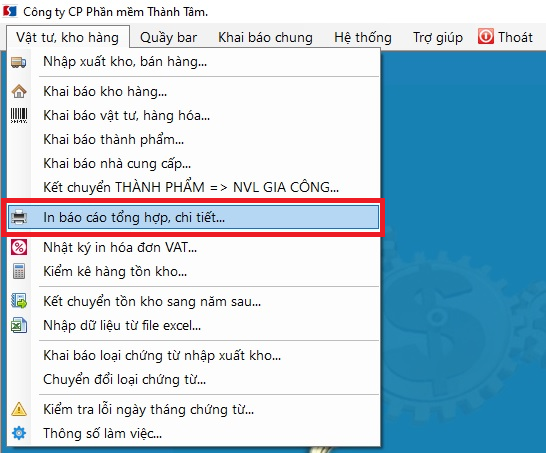
Bước 1: Vào menu Vật tư, kho hàng \ In báo cáo tổng hợp, chi tiết …
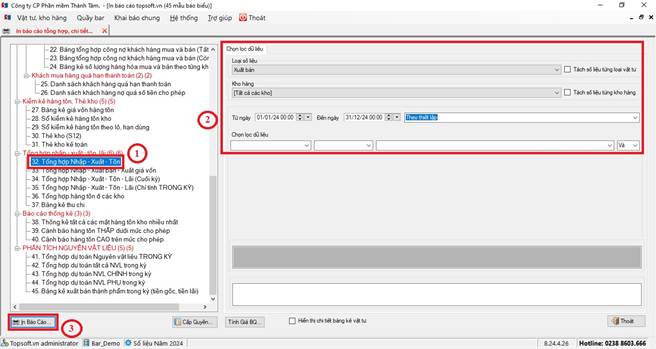
Bước 2: Chọn báo cáo “Tổng hợp Nhập – Xuất – Tồn”, lọc thời gian và bấm “In Báo Cáo”.
6. Quản lý đóng/mở ca (Đăng nhập phần mềm / Thoát)
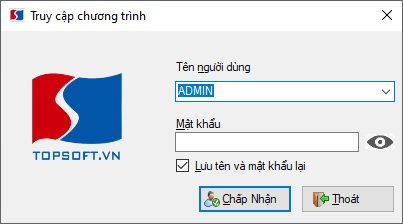
Bước 1: Đăng nhập hệ thống bằng cách đúp chuột vào biểu tượng chương trình và nhập tài khoản.
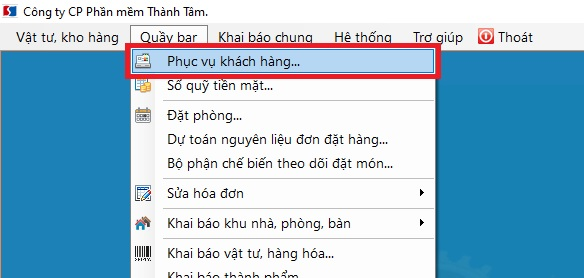
Bước 2: Bắt đầu ca, truy cập: Vật tư, kho hàng \ Phục vụ khách hàng … để mở giao diện bán hàng.
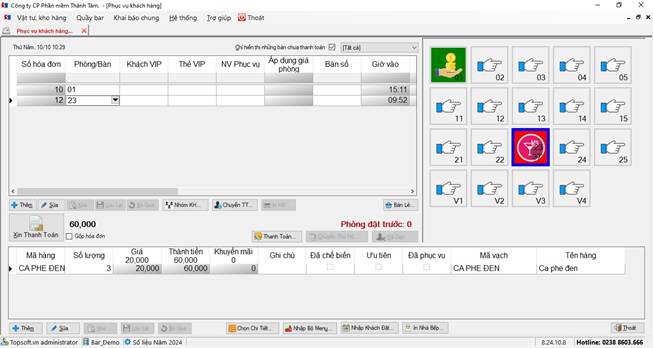
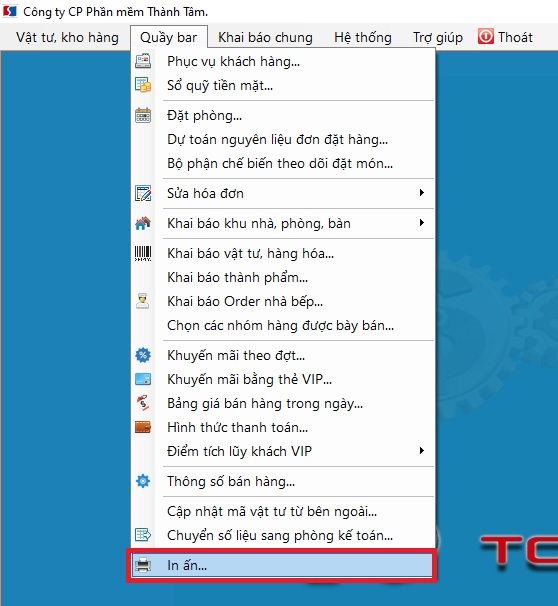
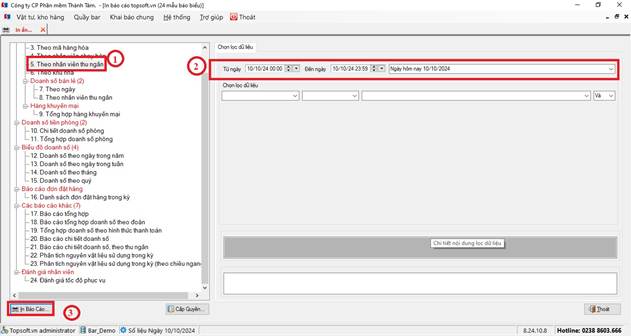
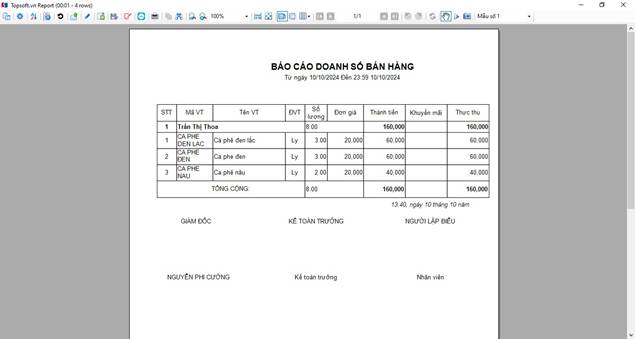
Bước 3: Kết thúc ca, in báo cáo thu trong ca bằng cách vào: Vật tư, kho hàng \ In ấn …
7. Hệ thống báo cáo chi tiết & Phân quyền nhà hàng
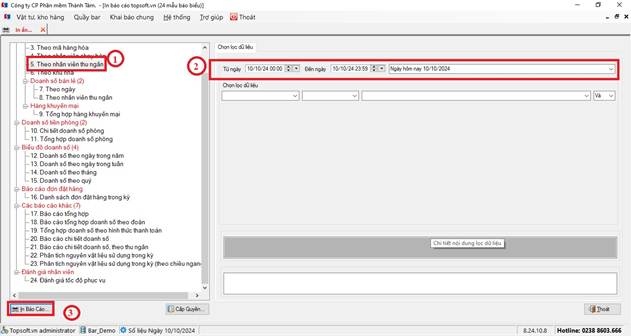
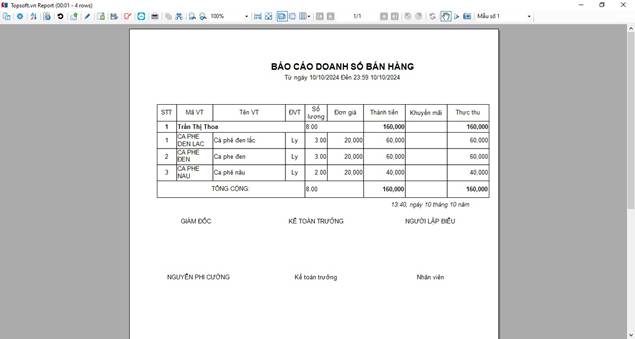
1. Xem báo cáo chi tiết:
Vào menu Vật tư, kho hàng \ In ấn …, chọn khoảng thời gian và bấm “In Báo Cáo”.
2. Cấu hình thông số & Phân quyền bán hàng:
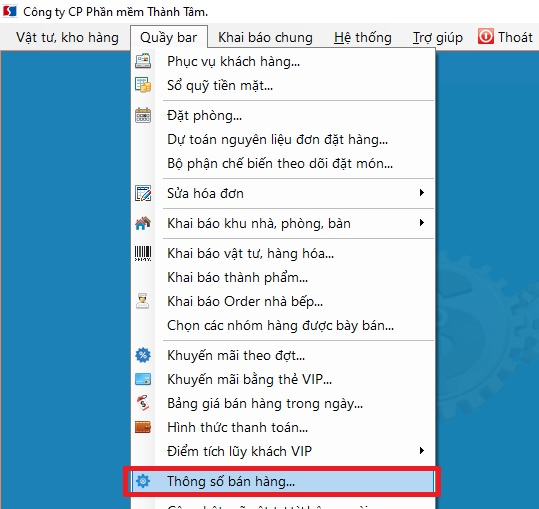
Vào menu Quầy bar \ Thông số bán hàng … để chọn thiết lập phân quyền.